


“ఐఫోన్ యాక్టివేట్ కాలేదు – మీ క్యారియర్ను సంప్రదించండి” సమస్యను ఎలా పరిష్కరించాలి?

మీకు ఈ సందేశం కనిపిస్తే
ఐఫోన్ యాక్టివేట్ కాలేదు – ఈ సమస్య కొనసాగితే మీ క్యారియర్ను సంప్రదించండి
మీ ఐఫోన్ను సెటప్ చేయడానికి ప్రయత్నిస్తున్నప్పుడు, అది చికాకు కలిగించవచ్చు. ఈ సమస్య మిమ్మల్ని ప్రాథమిక సెటప్ను పూర్తి చేయకుండా మరియు మీ పరికరాన్ని ఉపయోగించకుండా నిరోధిస్తుంది. అదృష్టవశాత్తూ, దీనికి సాధారణంగా గుర్తించదగిన కారణాలు మరియు ఆచరణాత్మక పరిష్కారాలు ఉంటాయి. ఈ గైడ్ 'ఐఫోన్ యాక్టివేట్ కాలేదు' అనే సమస్య వెనుక ఉన్న కారణాలను అన్వేషిస్తుంది మరియు దానిని పరిష్కరించడానికి దశలవారీ పద్ధతులను అందిస్తుంది, ఇందులో ఒక ప్రొఫెషనల్ రిపేర్ టూల్ను ఉపయోగించి ఇచ్చే బోనస్ పరిష్కారం కూడా ఉంది.
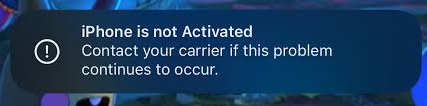
1. “ఐఫోన్ యాక్టివేట్ కాలేదు” అనే ఎర్రర్కు కారణాలు ఏమిటి?
అనేక కారకాలు ఈ సమస్యను ప్రేరేపించగలవు:
1.1 సిమ్ కార్డ్ సమస్యలు
యాక్టివేషన్ పూర్తి చేయడానికి మీ ఐఫోన్ తప్పనిసరిగా సపోర్ట్ చేసే క్యారియర్ నుండి చెల్లుబాటు అయ్యే సిమ్ కార్డును గుర్తించాలి. సాధారణ సిమ్ కార్డు సమస్యలు:
- సిమ్ కార్డ్ సరిగ్గా పెట్టలేదు
- సిమ్ కార్డ్ పాడైంది లేదా గడువు ముగిసింది
- ఐఫోన్ లాక్ చేయబడిన క్యారియర్ కాకుండా వేరే క్యారియర్ యొక్క సిమ్ను ఉపయోగించడం
1.2 క్యారియర్ పరిమితులు
కొన్ని ఐఫోన్లు క్యారియర్-లాక్ చేయబడి ఉంటాయి, అంటే వాటిని ఒక నిర్దిష్ట క్యారియర్ యొక్క సిమ్ కార్డుతో మాత్రమే యాక్టివేట్ చేయవచ్చు. మద్దతు లేని క్యారియర్తో యాక్టివేట్ చేయడానికి ప్రయత్నిస్తే ఎర్రర్ వస్తుంది. అంతేకాకుండా, క్యారియర్ యొక్క యాక్టివేషన్ సర్వర్ తాత్కాలికంగా పనిచేయకపోతే, పరికరం యాక్టివేట్ కాకపోవచ్చు.
1.3 నెట్వర్క్ లేదా సిస్టమ్ సమస్యలు
- అస్థిరమైన Wi-Fi లేదా సెల్యులార్ నెట్వర్క్
- ఆపిల్ యాక్టివేషన్ సర్వర్లు పనిచేయడం లేదు
- సరైన యాక్టివేషన్ను నిరోధించే iOS గ్లిచ్లు లేదా బగ్లు
1.4 పరికర స్థితి సమస్యలు
- ఐఫోన్ పోగొట్టుకున్నట్లు లేదా దొంగిలించబడినట్లు నివేదించబడింది, అందువల్ల బ్లాక్లిస్ట్ చేయబడింది
- మునుపటి యాజమాన్యం నుండి యాక్టివేషన్ లాక్ లేదా ఆపిల్ ఐడి వైరుధ్యాలు
2. “ఐఫోన్ యాక్టివేట్ కాలేదు – మీ క్యారియర్ను సంప్రదించండి” సమస్యను ఎలా పరిష్కరించాలి?
“ఐఫోన్ యాక్టివేట్ కాలేదు – ఈ సమస్య కొనసాగితే మీ క్యారియర్ను సంప్రదించండి” అనే లోపాన్ని పరిష్కరించడానికి ఇక్కడ అనేక పద్ధతులు ఉన్నాయి.
2.1 మీ సిమ్ కార్డును తనిఖీ చేసి, మార్చండి
సిమ్ కార్డ్ సరిగ్గా అమర్చబడి, పనిచేస్తుందో లేదో నిర్ధారించుకోండి:
- మీ ఐఫోన్ను స్విచ్ ఆఫ్ చేసి, సిమ్ కార్డును తీసివేయండి.
- సిమ్ కార్డు దెబ్బతినిందో లేక మురికి పట్టిందో తనిఖీ చేయండి.
- సిమ్ కార్డును సరిగ్గా తిరిగి పెట్టండి.
- వీలైతే, అదే లేదా మద్దతు ఉన్న క్యారియర్కు చెందిన మరో చెల్లుబాటు అయ్యే సిమ్ కార్డుతో పరీక్షించండి.
ఒకవేళ ఐఫోన్ ఏదైనా క్యారియర్కు లాక్ చేయబడి ఉంటే, మీరు సరైన క్యారియర్ యొక్క సిమ్ కార్డును ఉపయోగిస్తున్నారని నిర్ధారించుకోండి.
2.2 మీ ఐఫోన్ను పునఃప్రారంభించండి లేదా బలవంతంగా పునఃప్రారంభించండి
చాలా సందర్భాలలో, ఒక సాధారణ రీస్టార్ట్ చేయడం చిన్నపాటి లోపాలను సరిచేయడానికి సహాయపడుతుంది:
iPhone 8 మరియు తదుపరి వాటి కోసం:
- ప్రెస్ ధ్వని పెంచు , అప్పుడు వాల్యూమ్ డౌన్ మరియు పట్టుకోండి సైడ్ బటన్ ఆపిల్ లోగో కనిపించే వరకు.
ఐఫోన్ 7 / 7 ప్లస్ కోసం:
- నొక్కి పట్టుకోండి వాల్యూమ్ డౌన్ + పవర్ బటన్ ఆపిల్ లోగో కనిపించే వరకు.
ఐఫోన్ 6s మరియు అంతకు ముందు వాటి కోసం:
- నొక్కి పట్టుకోండి హోమ్ + పవర్ బటన్ ఆపిల్ లోగో కనిపించే వరకు.
ఐఫోన్ యాక్టివేట్ అవ్వకుండా అడ్డుకునే తాత్కాలిక సాఫ్ట్వేర్ లోపాలను పరిష్కరించడానికి ఫోర్స్ రీస్టార్ట్ సహాయపడుతుంది.
2.3 స్థిరమైన నెట్వర్క్కు కనెక్ట్ అవ్వండి
యాక్టివేషన్ కోసం ఆపిల్ సర్వర్లకు నమ్మకమైన కనెక్షన్ అవసరం:
- కేవలం మొబైల్ డేటాపై ఆధారపడకుండా, బలమైన వై-ఫై నెట్వర్క్కు కనెక్ట్ అవ్వండి.
- యాక్టివేషన్ సర్వర్లను నిరోధించే అవకాశం ఉన్న పబ్లిక్ లేదా పరిమిత నెట్వర్క్లకు దూరంగా ఉండండి.
- వై-ఫై కనెక్షన్ అస్థిరంగా ఉంటే, మొబైల్ హాట్స్పాట్ని ఉపయోగించి పరీక్షించండి.
2.4 కంప్యూటర్ను ఉపయోగించి యాక్టివేట్ చేయండి
నెట్వర్క్ సమస్యలు కొనసాగితే, మీ ఐఫోన్ను యాక్టివేట్ చేయడానికి కంప్యూటర్ను ఉపయోగించి చూడండి:
- విండోస్లో, ఉపయోగించండి ఐట్యూన్స్
- Macలో, Finderని ఉపయోగించండి
దశలు:
- ఐఫోన్ను కంప్యూటర్కు కనెక్ట్ చేయండి.
- iTunes లేదా Finderను ప్రారంభించి, మీ పరికరాన్ని ఎంచుకోండి.
- ఐఫోన్ను యాక్టివేట్ చేయడానికి సూచనలను అనుసరించండి.
- మీరు ఎంచుకోవచ్చు నవీకరించు (మీ డేటాను ఉంచుతుంది) లేదా పునరుద్ధరించు (పరికరాన్ని తుడిచివేస్తుంది).
కంప్యూటర్ను ఉపయోగించడం ద్వారా నెట్వర్క్కు సంబంధించిన కొన్ని యాక్టివేషన్ సమస్యలను అధిగమించవచ్చు.
2.5 ఆపిల్ ఐడి మరియు యాక్టివేషన్ లాక్ని తనిఖీ చేయండి
ఇంతకుముందు వేరొక Apple IDకి లింక్ చేయబడిన iPhone యాక్టివేషన్ను నిరోధించవచ్చు:
- సెటప్ సమయంలో సరైన ఆపిల్ ఐడి మరియు పాస్వర్డ్ను నమోదు చేయండి.
- మీరు వాడిన పరికరాన్ని కొనుగోలు చేసినట్లయితే, దానిని వారి ఖాతా నుండి తొలగించమని మునుపటి యజమానిని అడగండి.
- సంస్థ లేదా పాఠశాల పరికరాల కోసం, పరికర నమోదును నిర్ధారించడానికి నిర్వాహకుడిని సంప్రదించండి.
2.6 iOSను అప్డేట్ లేదా రీస్టోర్ చేయండి
కొన్నిసార్లు, iOS గ్లిచ్చెస్ సరైన యాక్టివేషన్ను నిరోధిస్తాయి:
- ఐఫోన్ను కంప్యూటర్కు కనెక్ట్ చేయండి.
- ఫైండర్ లేదా ఐట్యూన్స్ని ఉపయోగించండి నవీకరించు డేటాను తొలగించకుండా iOS.
- అది విఫలమైతే, ఎంచుకోండి ఐఫోన్ను పునరుద్ధరించండి సిస్టమ్ను మొదటి నుండి మళ్లీ ఇన్స్టాల్ చేయడం.
పాడైన సిస్టమ్ ఫైల్స్ యాక్టివేషన్ లోపానికి కారణం కావడం లేదని ఇది నిర్ధారిస్తుంది.
3. బోనస్: AimerLab FixMateతో సిస్టమ్ సమస్యలను పరిష్కరించండి
ప్రామాణిక ట్రబుల్షూటింగ్ విఫలమైతే, ఈ సమస్యకు కారణం లోతైన iOS సిస్టమ్ సమస్యలు కావచ్చు. అటువంటి సందర్భాలలో, ఒక ప్రొఫెషనల్ రిపేర్ టూల్ అవసరం అవుతుంది. AimerLab FixMate సహాయపడుతుంది.
ఫిక్స్మేట్ను ఎందుకు ఉపయోగించాలి:
- యాక్టివేషన్ను నిరోధించే iOS సిస్టమ్ సమస్యలను పరిష్కరిస్తుంది.
- స్టాండర్డ్ రిపేర్ డేటాను తొలగించకుండా చాలా సమస్యలను పరిష్కరిస్తుంది.
- సాధారణ ట్రబుల్షూటింగ్ పరిష్కరించలేని తీవ్రమైన సిస్టమ్ లోపాలను డీప్ రిపేర్ నిర్వహిస్తుంది.
- ఒక్క క్లిక్తో రికవరీ మోడ్లోకి ప్రవేశించండి/నిష్క్రమించండి.
- ప్రారంభకులకు అనుకూలమైనది, సాంకేతిక నైపుణ్యాలు అవసరం లేదు.
ఫిక్స్మేట్ను ఎప్పుడు ఉపయోగించాలి:
- పరికరం “మీ క్యారియర్ను సంప్రదించండి” స్క్రీన్పై నిలిచిపోయింది
- సరైన సిమ్ మరియు నెట్వర్క్ ఉన్నప్పటికీ యాక్టివేషన్ విఫలమవుతోంది
- ఐఫోన్ స్తంభించిపోతుంది లేదా సాఫ్ట్వేర్ లోపాలు ఉన్నాయి
- యాక్టివేషన్ను నిరోధించే ఇతర iOS 26.x బగ్లు
FixMateతో, మీరు మీ ఐఫోన్ను త్వరగా మరియు సురక్షితంగా పూర్తిగా పనిచేసే స్థితికి పునరుద్ధరించవచ్చు.

4. ముగింపు
“ఐఫోన్ యాక్టివేట్ కాలేదు – ఈ సమస్య కొనసాగితే మీ క్యారియర్ను సంప్రదించండి” అనే సందేశం సిమ్ కార్డ్ సమస్యలు, క్యారియర్ పరిమితులు, నెట్వర్క్ సమస్యలు, పరికర స్థితి లేదా సిస్టమ్ లోపాల వల్ల రావచ్చు. చాలా మంది వినియోగదారులు తమ సిమ్ను తనిఖీ చేయడం, ఐఫోన్ను పునఃప్రారంభించడం, స్థిరమైన నెట్వర్క్ను ఉపయోగించడం, కంప్యూటర్ ద్వారా యాక్టివేట్ చేయడం లేదా ఆపిల్ ఐడి సెట్టింగ్లను ధృవీకరించడం ద్వారా దీనిని పరిష్కరించగలరు.
అయితే, ప్రామాణిక పద్ధతులు విఫలమైనప్పుడు, ఆ సమస్య తరచుగా లోతైన iOS సిస్టమ్ లోపాల వల్ల వస్తుంది. అక్కడే AimerLab FixMate ఇది అమూల్యమైనదిగా మారుతుంది. దీని శక్తివంతమైన రిపేర్ సామర్థ్యాలు, వాడుకలో సౌలభ్యం మరియు సురక్షితమైన రిపేర్ మోడ్లు, యాక్టివేషన్ సమస్యలను సమర్థవంతంగా మరియు డేటా నష్టం లేకుండా పరిష్కరించడానికి దీనిని సిఫార్సు చేయబడిన పరిష్కారంగా చేస్తాయి.
ఐఫోన్ యాక్టివేషన్ లోపాలతో ఇబ్బంది పడుతున్న ఎవరికైనా,
FixMate
మీ పరికరాన్ని త్వరగా పనిచేయించడానికి ఇది వేగవంతమైన, సురక్షితమైన మరియు మరింత విశ్వసనీయమైన మార్గాన్ని అందిస్తుంది.
- ఐప్యాడ్ స్మార్ట్ కీబోర్డ్ పనిచేయడం లేదా? ఈ నిరూపితమైన పరిష్కారాలను ప్రయత్నించండి
- ఐఫోన్ ఎర్రర్ 1110ను ఎలా పరిష్కరించాలి?
- “ఇతర ఐఫోన్ కోసం వేచి ఉంది” అనే సమస్య పరిష్కారమయ్యే వరకు ఎలా పరిష్కరించాలి?
- iOS 26 డౌన్లోడ్ అవ్వడానికి చాలా సమయం పడుతుంటే దాన్ని ఎలా పరిష్కరించాలి?
- ఐఫోన్లో తరచుగా సందర్శించే ప్రదేశాలను ఎలా చూడాలి?
- iOS 26 ఎందుకు అంత నెమ్మదిగా ఉంది?
- ఐఫోన్లో పోకీమాన్ గోను స్పూఫ్ చేయడం ఎలా?
- Aimerlab MobiGo GPS లొకేషన్ స్పూఫర్ యొక్క అవలోకనం
- మీ ఐఫోన్లో స్థానాన్ని ఎలా మార్చాలి?
- iOS కోసం టాప్ 5 నకిలీ GPS లొకేషన్ స్పూఫర్లు
- GPS లొకేషన్ ఫైండర్ డెఫినిషన్ మరియు స్పూఫర్ సూచన
- స్నాప్చాట్లో మీ స్థానాన్ని ఎలా మార్చాలి
- iOS పరికరాలలో స్థానాన్ని కనుగొనడం/భాగస్వామ్యం చేయడం/దాచడం ఎలా?