


ఐప్యాడ్ స్మార్ట్ కీబోర్డ్ పనిచేయడం లేదా? ఈ నిరూపితమైన పరిష్కారాలను ప్రయత్నించండి

ఐప్యాడ్ స్మార్ట్ కీబోర్డ్ అనేది టైపింగ్, ఈమెయిల్లు రాయడం మరియు డాక్యుమెంట్లపై పని చేయడాన్ని చాలా సులభతరం చేసే ఒక సౌకర్యవంతమైన అనుబంధ పరికరం. అయితే, ఇతర హార్డ్వేర్ అనుబంధ పరికరాల మాదిరిగానే, ఇది కూడా కొన్నిసార్లు ఆశించిన విధంగా పనిచేయడం ఆపివేయవచ్చు. మీ ఐప్యాడ్ కీబోర్డ్ను గుర్తించకపోవడం, కొన్ని కీలు స్పందించకపోవడం, కీబోర్డ్ అకస్మాత్తుగా డిస్కనెక్ట్ అవ్వడం లేదా మీరు టైప్ చేయడం ప్రారంభించినప్పుడు ఏమీ జరగకపోవడం వంటివి మీరు గమనించవచ్చు.
ఈ సమస్యలు చికాకు కలిగించవచ్చు, ముఖ్యంగా మీరు పని లేదా రోజువారీ పనుల కోసం మీ ఐప్యాడ్పై ఆధారపడినప్పుడు. అదృష్టవశాత్తూ, చాలా స్మార్ట్ కీబోర్డ్ సమస్యలను కొన్ని సులభమైన ట్రబుల్షూటింగ్ దశలతో పరిష్కరించవచ్చు. ఈ గైడ్లో, మీ ఐప్యాడ్ స్మార్ట్ కీబోర్డ్ పనిచేయకపోవడానికి గల సాధారణ కారణాలను మనం పరిశీలిస్తాము మరియు దాని పనితీరును పునరుద్ధరించడంలో సహాయపడే అనేక ప్రభావవంతమైన పరిష్కారాలను పరిచయం చేస్తాము.
1. నా ఐప్యాడ్ స్మార్ట్ కీబోర్డ్ ఎందుకు పనిచేయడం లేదు?
అనేక అంశాలు మీ ఐప్యాడ్ స్మార్ట్ కీబోర్డ్ సరిగ్గా పనిచేయకుండా నిరోధించగలవు:
- డర్టీ స్మార్ట్ కనెక్టర్: స్మార్ట్ కనెక్టర్పై ఉండే దుమ్ము, ధూళి లేదా చెత్త మీ ఐప్యాడ్ మరియు కీబోర్డ్ మధ్య కనెక్షన్కు ఆటంకం కలిగించవచ్చు.
- వదులుగా ఉన్న కనెక్షన్: కీబోర్డ్ ఐప్యాడ్కు సరిగ్గా జతచేయబడి ఉండకపోవచ్చు లేదా అమర్చబడి ఉండకపోవచ్చు.
- సాఫ్ట్వేర్ లోపాలు: తాత్కాలిక ఐప్యాడ్ఓఎస్ బగ్లు లేదా సిస్టమ్ లోపాల వల్ల కీబోర్డ్ గుర్తించబడకపోవచ్చు.
- పాత ఐప్యాడ్ఓఎస్: పాతబడిన ఆపరేటింగ్ సిస్టమ్ అనుకూలత లేదా కనెక్షన్ సమస్యలకు కారణం కావచ్చు.
- పాడైన కీబోర్డ్: భౌతిక నష్టం, అరిగిపోయిన కనెక్టర్లు లేదా అంతర్గత హార్డ్వేర్ సమస్యలు కీబోర్డ్ పనితీరును ప్రభావితం చేయవచ్చు.
- సరికాని అనుకూలత: ప్రతి స్మార్ట్ కీబోర్డ్ మోడల్ ప్రతి ఐప్యాడ్తో పనిచేయదు. అనుకూలత లేని యాక్సెసరీని ఉపయోగించడం వలన కనెక్షన్ సమస్యలు తలెత్తవచ్చు.
- సిస్టమ్ సెట్టింగ్ల సమస్యలు: కొన్ని సాఫ్ట్వేర్ సెట్టింగ్లు లేదా కాన్ఫిగరేషన్ సమస్యలు కీబోర్డ్ ఇన్పుట్కు అంతరాయం కలిగించవచ్చు.
2. ఐప్యాడ్ స్మార్ట్ కీబోర్డ్ పనిచేయకపోతే ఎలా పరిష్కరించాలి?
మీ ఐప్యాడ్ స్మార్ట్ కీబోర్డ్ స్పందించకపోతే, కింది పరిష్కారాలను ఒక్కొక్కటిగా ప్రయత్నించండి.
2.1 ఐప్యాడ్ మరియు కీబోర్డ్ అనుకూలతను తనిఖీ చేయండి
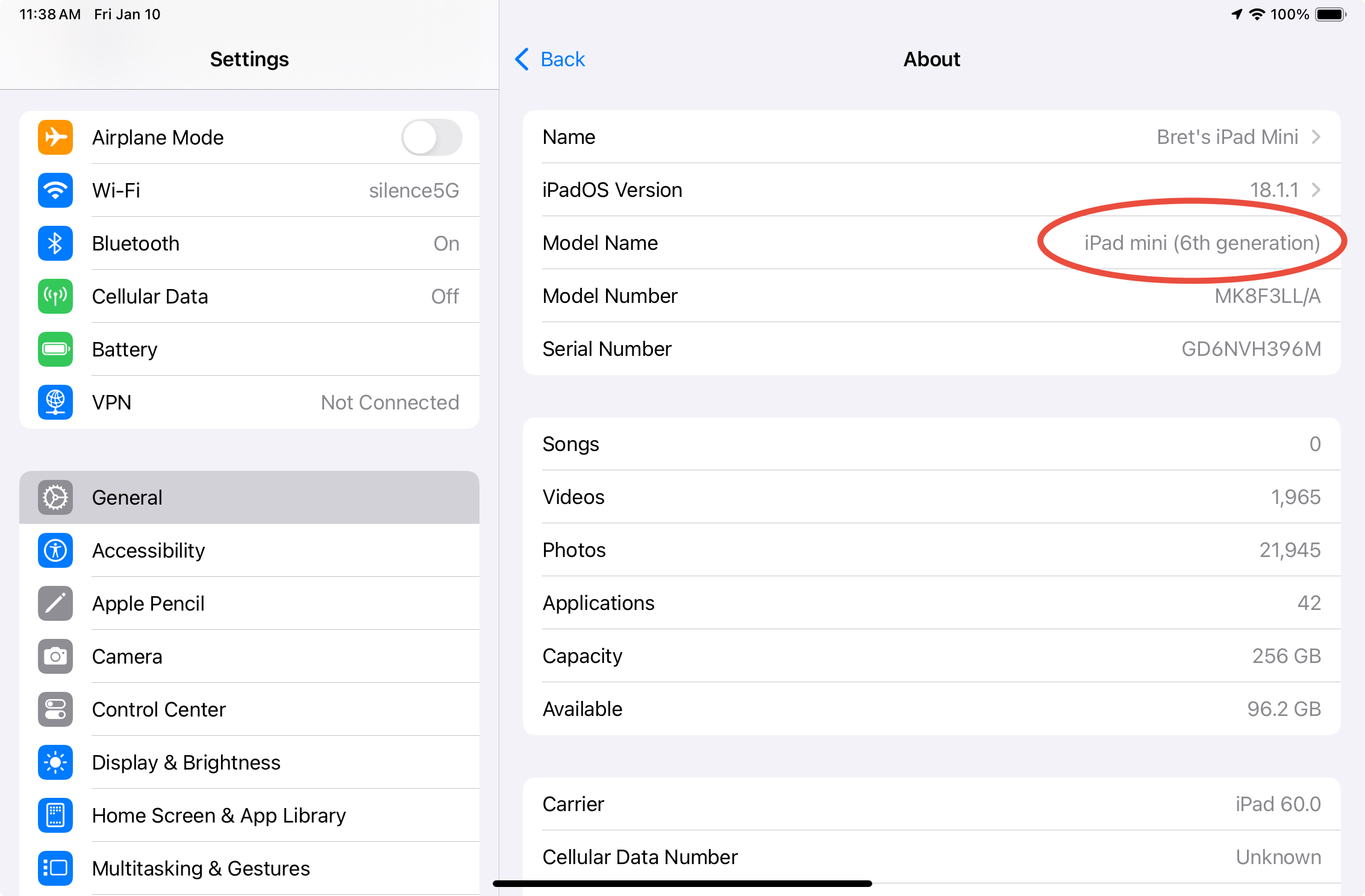
ముందుగా, మీ స్మార్ట్ కీబోర్డ్ మీ ఐప్యాడ్ మోడల్కు అనుకూలంగా ఉందో లేదో తనిఖీ చేయండి, ఎందుకంటే ఆపిల్ వివిధ తరాలు మరియు పరిమాణాల కోసం వేర్వేరు కీబోర్డ్ యాక్సెసరీలను అందిస్తుంది. వెళ్ళండి
సెట్టింగ్లు > జనరల్ > గురించి
మీ ఐప్యాడ్ మోడల్ను కనుగొని, ఆపై దానిని ఆపిల్ అధికారిక అనుకూలత జాబితాతో పోల్చండి. మీ కీబోర్డ్కు మద్దతు లేకపోతే, అనుకూలమైన యాక్సెసరీకి మారడాన్ని పరిగణించండి.
2.2 స్మార్ట్ కీబోర్డ్ను డిస్కనెక్ట్ చేసి, తిరిగి కనెక్ట్ చేయండి
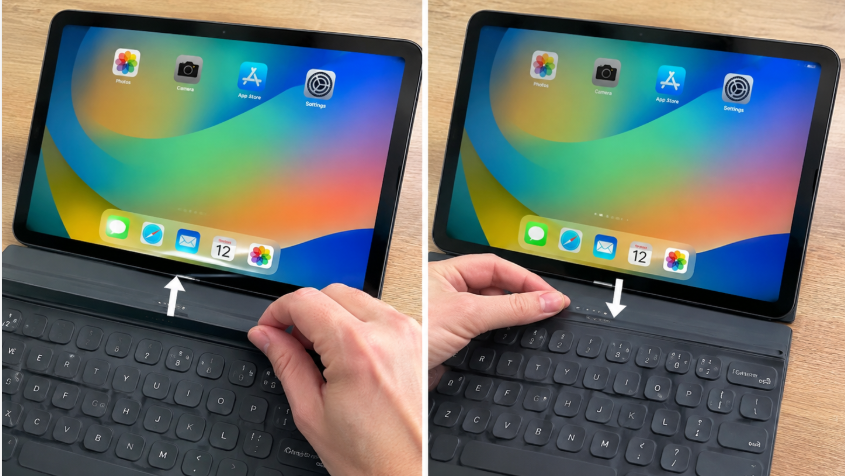
మీ ఐప్యాడ్ నుండి స్మార్ట్ కీబోర్డ్ను వేరు చేసి, దాన్ని తిరిగి కనెక్ట్ చేయడానికి ముందు 10–15 సెకన్లు వేచి ఉండండి. స్మార్ట్ కనెక్టర్ సరిగ్గా అమర్చబడిందని మరియు కీబోర్డ్ సురక్షితంగా జతచేయబడిందని నిర్ధారించుకోండి. ఆ తర్వాత ఒక టెక్స్ట్ ఎడిటర్ను తెరిచి, అది పనిచేస్తుందో లేదో పరీక్షించండి. ఎలాంటి సెట్టింగ్లను మార్చకుండా తాత్కాలిక కనెక్షన్ సమస్యలను పరిష్కరించడానికి ఇది సహాయపడుతుంది.
2.3 స్మార్ట్ కనెక్టర్ను శుభ్రపరచండి
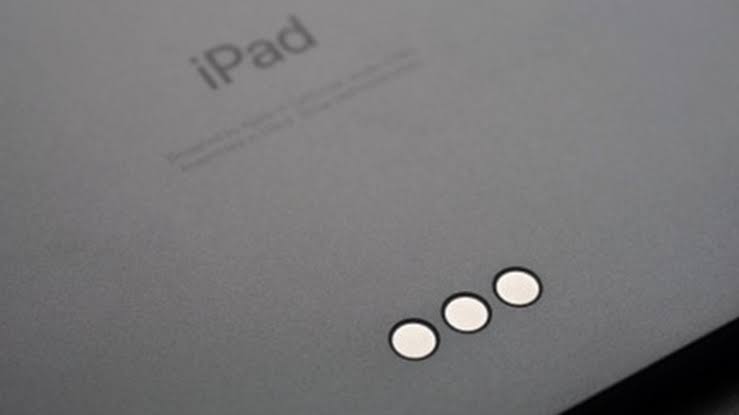
స్మార్ట్ కనెక్టర్పై ఉండే దుమ్ము మరియు చెత్త మీ ఐప్యాడ్ మరియు స్మార్ట్ కీబోర్డ్ మధ్య కనెక్షన్కు ఆటంకం కలిగించవచ్చు. కీబోర్డ్ను వేరు చేసి, రెండు పరికరాలపై ఉన్న మూడు కనెక్టర్ కాంటాక్ట్లను మృదువైన, నూలు లేని వస్త్రంతో సున్నితంగా శుభ్రం చేయండి. నష్టం జరగకుండా ద్రవాలు లేదా పదునైన వస్తువులకు దూరంగా ఉండండి. శుభ్రపరిచి, ఆరిన తర్వాత, కీబోర్డ్ను తిరిగి కనెక్ట్ చేసి, మళ్లీ పరీక్షించండి.
2.4 మీ ఐప్యాడ్ను పునఃప్రారంభించండి
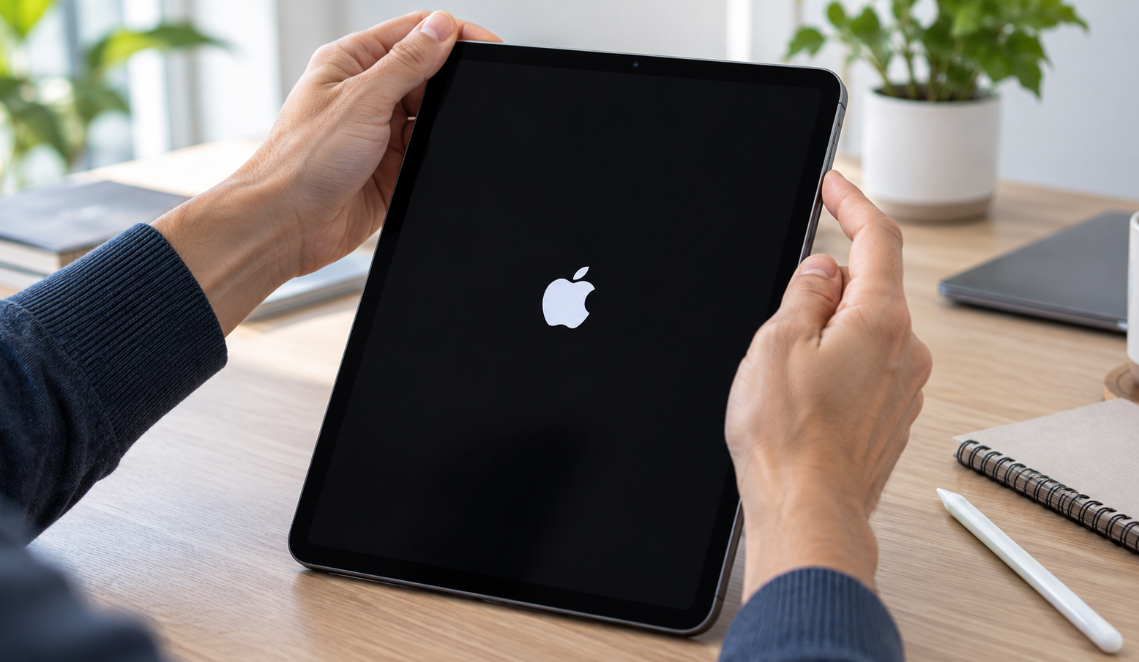
తాత్కాలిక సాఫ్ట్వేర్ లోపాల వల్ల మీ ఐప్యాడ్ స్మార్ట్ కీబోర్డ్ను గుర్తించలేకపోవచ్చు. రీస్టార్ట్ చేయడం ద్వారా సిస్టమ్ ప్రాసెస్లను రిఫ్రెష్ చేసి, చిన్న సమస్యలను పరిష్కరించవచ్చు. పవర్-ఆఫ్ స్లైడర్ కనిపించే వరకు సంబంధిత పవర్ మరియు వాల్యూమ్ బటన్లను (లేదా హోమ్ బటన్ ఉన్న మోడళ్లలో పై బటన్ను) నొక్కి పట్టుకోండి. మీ ఐప్యాడ్ను ఆఫ్ చేసి, కొన్ని సెకన్లు ఆగి, మళ్లీ ఆన్ చేయండి. ఆ తర్వాత కీబోర్డ్ను తిరిగి కనెక్ట్ చేసి, మరోసారి పరీక్షించండి.
2.5 ఐప్యాడ్ఓఎస్ను తాజా వెర్షన్కు అప్డేట్ చేయండి
పాత ఐప్యాడ్ఓఎస్ వెర్షన్, కీబోర్డ్ గుర్తింపు మరియు కనెక్టివిటీని ప్రభావితం చేసే బగ్లకు కారణం కావచ్చు. ఏవైనా అప్డేట్లు అందుబాటులో ఉన్నాయో లేదో చూడటానికి మీ ఐప్యాడ్లో సెట్టింగ్స్ > జనరల్ > సాఫ్ట్వేర్ అప్డేట్కు వెళ్లండి. అప్డేట్ చేసే ముందు మీ ఐప్యాడ్లో తగినంత బ్యాటరీ మరియు స్థిరమైన ఇంటర్నెట్ కనెక్షన్ ఉన్నాయని నిర్ధారించుకోండి. ఆ తర్వాత, మీ స్మార్ట్ కీబోర్డ్ను తిరిగి కనెక్ట్ చేసి, అది పనిచేస్తుందో లేదో తనిఖీ చేయండి.

2.6 కీబోర్డ్ సెట్టింగ్లను తనిఖీ చేయండి
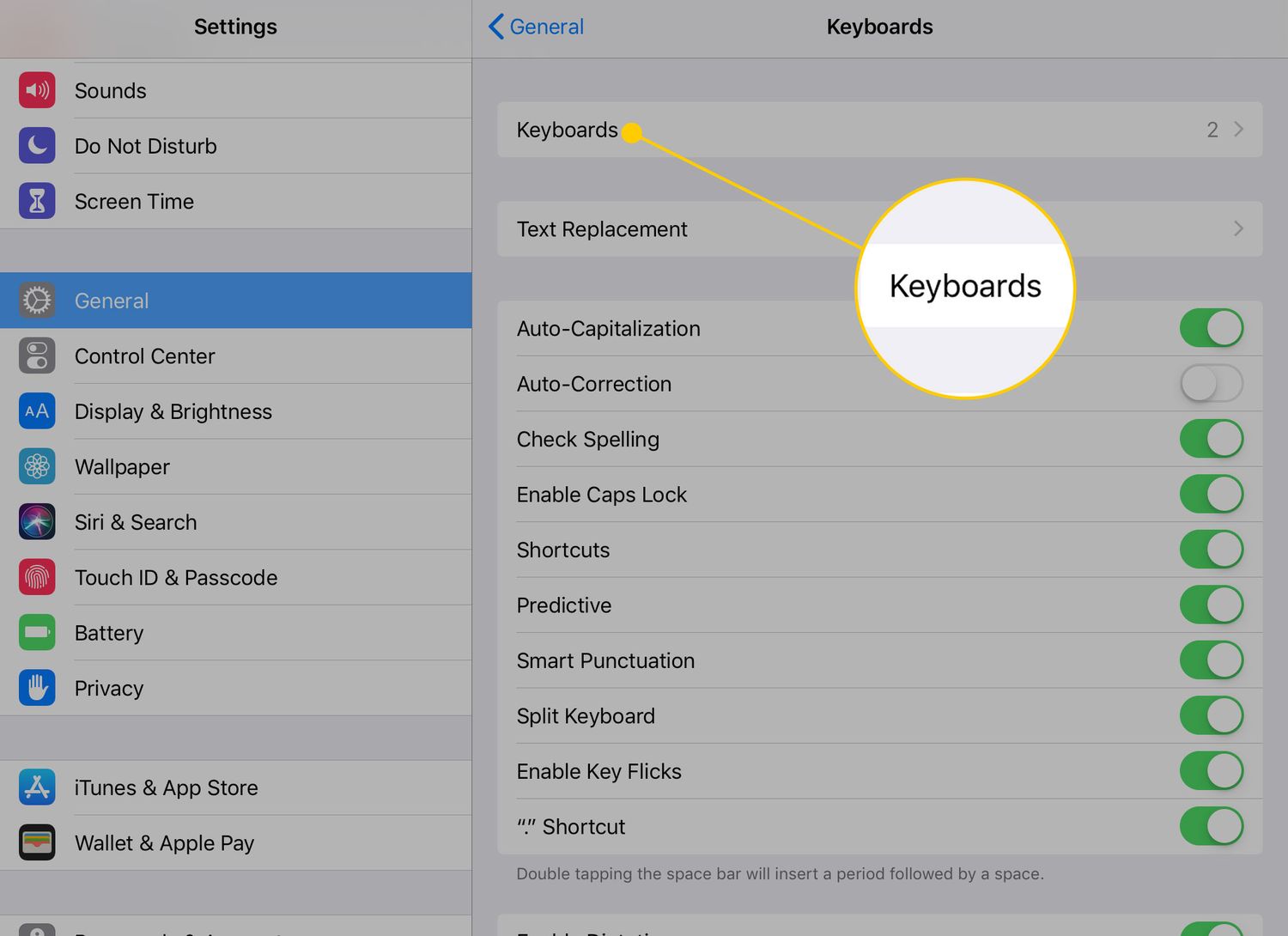
మీ స్మార్ట్ కీబోర్డ్ కనెక్ట్ అయి, సరిగ్గా టైప్ చేయలేకపోతే, సెట్టింగ్స్ > జనరల్ > కీబోర్డ్ విభాగానికి వెళ్లి, అందుబాటులో ఉన్న సెట్టింగ్స్లో ఏవైనా ఊహించని మార్పులు ఉన్నాయేమో సమీక్షించండి. అలాగే, సమస్య యాప్కు మాత్రమే పరిమితమై ఉందో లేదో చూడటానికి, కీబోర్డ్ను వివిధ యాప్లలో పరీక్షించండి. ఒకవేళ కొన్ని నిర్దిష్ట కీలు మాత్రమే స్పందించకపోతే, కీబోర్డ్లోనే లోపం ఉండవచ్చు.
2.7 మీ ఐప్యాడ్లోని అన్ని సెట్టింగ్లను రీసెట్ చేయండి
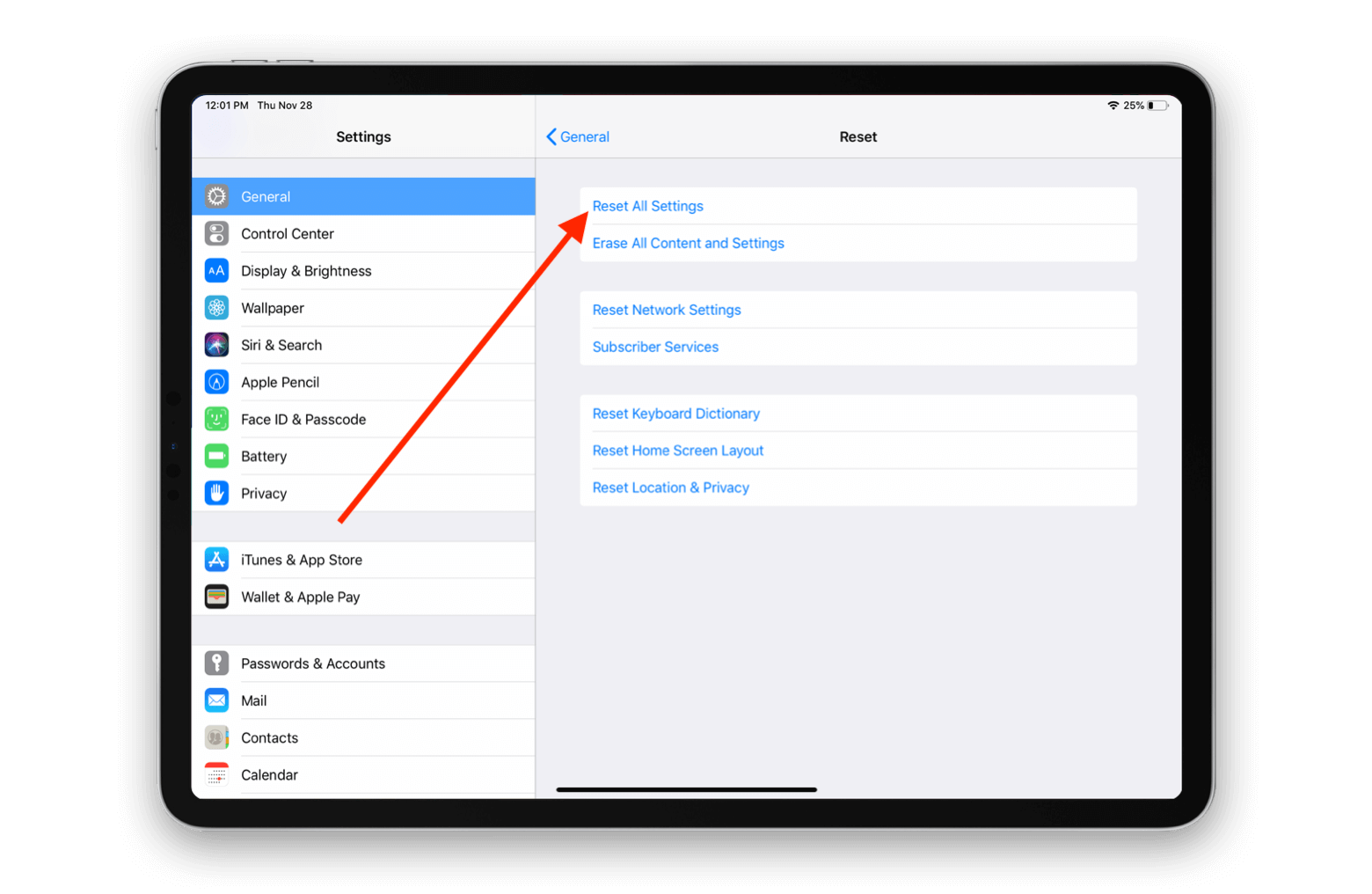
మీ స్మార్ట్ కీబోర్డ్ ఇప్పటికీ పని చేయకపోతే, తప్పు సిస్టమ్ కాన్ఫిగరేషన్ల వల్ల ఈ సమస్య రావచ్చు. సెట్టింగ్స్ > జనరల్ > ఐప్యాడ్ను బదిలీ చేయండి లేదా రీసెట్ చేయండి > రీసెట్ > అన్ని సెట్టింగ్లను రీసెట్ చేయండికి వెళ్లి, అడిగితే మీ పాస్కోడ్తో చర్యను నిర్ధారించండి. ఇది మీ ఫోటోలు, యాప్లు లేదా వ్యక్తిగత ఫైల్లను తొలగించకుండా, నెట్వర్క్ మరియు కీబోర్డ్ ప్రాధాన్యతలతో సహా డిఫాల్ట్ సిస్టమ్ సెట్టింగ్లను పునరుద్ధరిస్తుంది.
3. బోనస్: AimerLab FixMateతో పని చేయని ఐప్యాడ్ స్మార్ట్ కీబోర్డ్ కోసం అధునాతన పరిష్కారం
ప్రాథమిక సమస్య పరిష్కార పద్ధతులను ప్రయత్నించిన తర్వాత కూడా మీ ఐప్యాడ్ స్మార్ట్ కీబోర్డ్ పని చేయకపోతే, ఆ సమస్య ఐప్యాడ్ఓఎస్ సిస్టమ్లోని లోతైన లోపాలకు సంబంధించినది కావచ్చు. ఉదాహరణకు, పాడైన సిస్టమ్ ఫైల్స్, విఫలమైన అప్డేట్లు లేదా నిరంతర సాఫ్ట్వేర్ లోపాలు పరికరం యొక్క సాధారణ పనితీరుకు ఆటంకం కలిగించవచ్చు.
ఈ పరిస్థితిలో, మీరు ఉపయోగించడాన్ని పరిగణించవచ్చు
AimerLab FixMate
వివిధ ఐఫోన్ మరియు ఐప్యాడ్ సాఫ్ట్వేర్ సమస్యలను పరిష్కరించడంలో సహాయపడటానికి రూపొందించబడిన ఒక iOS సిస్టమ్ మరమ్మతు సాధనం.
AimerLab FixMate యొక్క ముఖ్య లక్షణాలు:
- 150కి పైగా సిస్టమ్ బగ్లు, ఫ్రీజ్ అయిన స్క్రీన్లు, రికవరీ మోడ్ సమస్యలు, అప్డేట్ లోపాలు మరియు మరిన్నింటిని పరిష్కరించండి.
- ఒక్క క్లిక్తో ఉచితంగా రికవరీ మోడ్లోకి ప్రవేశించండి లేదా నిష్క్రమించండి.
- సాధారణ సమస్యలకు స్టాండర్డ్ రిపేర్ లేదా మరింత తీవ్రమైన సమస్యలకు డీప్ రిపేర్ ఎంచుకోండి.
- విండోస్ మరియు మాక్ రెండింటికీ అందుబాటులో ఉంది.
మీ ఐప్యాడ్ను రిపేర్ చేయడానికి AimerLab FixMateను ఎలా ఉపయోగించాలి:
- విండోస్ లేదా మ్యాక్ కోసం ఫిక్స్మేట్ను డౌన్లోడ్ చేసి, ఆపై ప్రోగ్రామ్ను ఇన్స్టాల్ చేసి, ప్రారంభించండి.
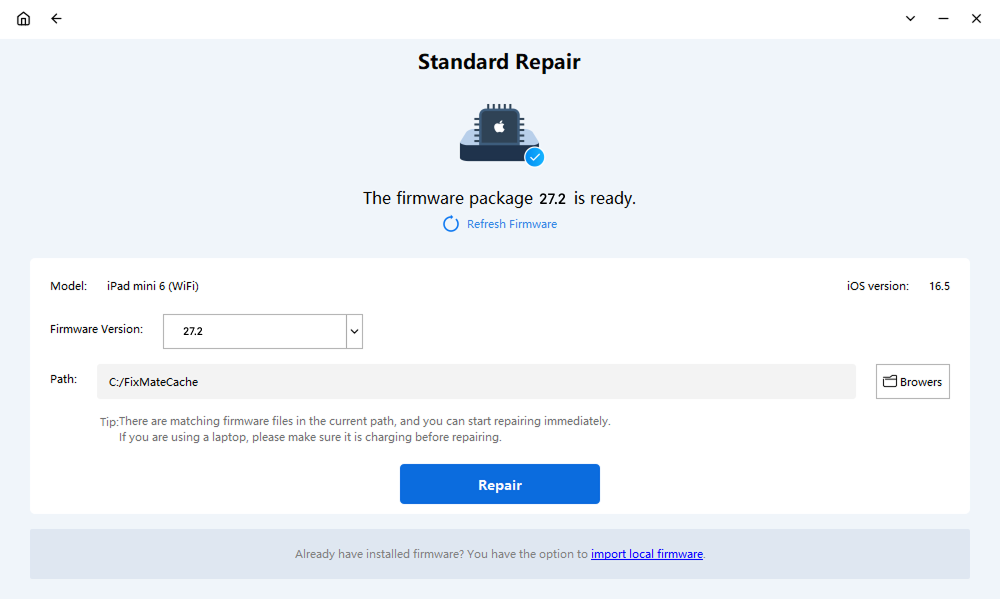
- మీ ఐప్యాడ్ను USB కేబుల్ ఉపయోగించి కంప్యూటర్కు కనెక్ట్ చేయండి, ఆపై కొనసాగించడానికి స్టాండర్డ్ రిపేర్ ఎంపికను కనుగొని ఎంచుకోండి.
- మీ ఐప్యాడ్ కోసం సరైన ఫర్మ్వేర్ ప్యాకేజీని డౌన్లోడ్ చేయడానికి స్క్రీన్పై కనిపించే సూచనలను అనుసరించండి.
- ఫర్మ్వేర్ సిద్ధమైన తర్వాత, రిపేర్ ఆప్షన్పై క్లిక్ చేసి, ప్రక్రియను పూర్తి చేయడానికి ఫిక్స్మేట్ను అనుమతించండి.
- మీ ఐప్యాడ్ పునఃప్రారంభమైన తర్వాత, స్మార్ట్ కీబోర్డ్ను తిరిగి కనెక్ట్ చేసి, సమస్య పరిష్కరించబడిందో లేదో తనిఖీ చేయండి.
4. ముగింపు
పనిచేయడం ఆగిపోయిన ఐప్యాడ్ స్మార్ట్ కీబోర్డ్ రోజువారీ పనులను అసౌకర్యంగా మార్చగలదు, కానీ ఈ సమస్య తప్పనిసరిగా హార్డ్వేర్ దెబ్బతినడం వల్లనే సంభవించదు. అనుకూలతను తనిఖీ చేయడం, కీబోర్డ్ను తిరిగి కనెక్ట్ చేయడం, స్మార్ట్ కనెక్టర్ను శుభ్రపరచడం, మీ ఐప్యాడ్ను పునఃప్రారంభించడం మరియు ఐప్యాడ్ఓఎస్ను అప్డేట్ చేయడం వంటివి తరచుగా సాధారణ పనితీరును పునరుద్ధరించగలవు.
ఈ ప్రాథమిక పరిష్కారాలు విఫలమైతే, దీర్ఘకాలిక iPadOS సమస్యలకు మరింత అధునాతన మరమ్మతు విధానం అవసరం కావచ్చు. ఆ సందర్భంలో,
AimerLab FixMate
ప్రయత్నించదగినది. దీని సిస్టమ్ రిపేర్ మోడ్లు, సాఫ్ట్వేర్ సంబంధిత ఐప్యాడ్ సమస్యలను పరిష్కరించడానికి మరియు పరికరాన్ని సాధారణ స్థితికి తీసుకురావడానికి మరో మార్గాన్ని అందిస్తాయి. దీని సరళమైన ఇంటర్ఫేస్ మరియు రిపేర్ ఎంపికలతో,
FixMate
మీ ఐప్యాడ్ స్మార్ట్ కీబోర్డ్ పదేపదే సరిగ్గా పనిచేయనప్పుడు ఇది ఒక ఉపయోగకరమైన సాధనంగా ఉంటుంది.
- ఐఫోన్ ఎర్రర్ 1110ను ఎలా పరిష్కరించాలి?
- “ఇతర ఐఫోన్ కోసం వేచి ఉంది” అనే సమస్య పరిష్కారమయ్యే వరకు ఎలా పరిష్కరించాలి?
- iOS 26 డౌన్లోడ్ అవ్వడానికి చాలా సమయం పడుతుంటే దాన్ని ఎలా పరిష్కరించాలి?
- ఐఫోన్లో తరచుగా సందర్శించే ప్రదేశాలను ఎలా చూడాలి?
- iOS 26 ఎందుకు అంత నెమ్మదిగా ఉంది?
- “మీ ఐఫోన్ పాస్కోడ్ను ధృవీకరించడంలో లోపం సంభవించింది” అనే సమస్యను ఎలా పరిష్కరించాలి?
- ఐఫోన్లో పోకీమాన్ గోను స్పూఫ్ చేయడం ఎలా?
- Aimerlab MobiGo GPS లొకేషన్ స్పూఫర్ యొక్క అవలోకనం
- మీ ఐఫోన్లో స్థానాన్ని ఎలా మార్చాలి?
- iOS కోసం టాప్ 5 నకిలీ GPS లొకేషన్ స్పూఫర్లు
- GPS లొకేషన్ ఫైండర్ డెఫినిషన్ మరియు స్పూఫర్ సూచన
- స్నాప్చాట్లో మీ స్థానాన్ని ఎలా మార్చాలి
- iOS పరికరాలలో స్థానాన్ని కనుగొనడం/భాగస్వామ్యం చేయడం/దాచడం ఎలా?