




ఐఫోన్ ఎర్రర్ 1110ను ఎలా పరిష్కరించాలి?

ఐఫోన్ను అప్డేట్ చేయడం లేదా రీస్టోర్ చేయడం సాధారణంగా సులభమే, కానీ కొన్నిసార్లు ఊహించని లోపం ఈ ప్రక్రియకు అంతరాయం కలిగించవచ్చు. మీరు ఎదుర్కొనే ఒక సమస్య ఐఫోన్ ఎర్రర్ 1110, ముఖ్యంగా ఐట్యూన్స్ లేదా ఫైండర్ ఉపయోగించి ఐఫోన్ను అప్డేట్ చేయడానికి లేదా రీస్టోర్ చేయడానికి ప్రయత్నించినప్పుడు ఇది సంభవించవచ్చు. కొన్ని సందర్భాల్లో, ఐఫోన్ ఆపిల్ లోగో, రికవరీ మోడ్ స్క్రీన్ లేదా మరొక స్టార్టప్ స్క్రీన్ వద్ద కూడా నిలిచిపోవచ్చు.
ఈ గైడ్లో, ఐఫోన్ ఎర్రర్ 1110 అంటే ఏమిటో క్లుప్తంగా వివరిస్తాము మరియు అనేక ఆచరణాత్మక పరిష్కారాలతో ఐఫోన్ ఎర్రర్ 1110ను ఎలా పరిష్కరించాలో మీకు చూపిస్తాము.

1. ఐఫోన్లో ఎర్రర్ 1110 అంటే ఏమిటి?
iOS అప్డేట్ లేదా రీస్టోర్ పూర్తికాకముందే మధ్యలో ఆగిపోయినప్పుడు ఐఫోన్ ఎర్రర్ 1110 సాధారణంగా కనిపిస్తుంది. చాలా సందర్భాలలో, దీనికి కారణం చాలా సులభం: ఆ ప్రక్రియను పూర్తి చేయడానికి మీ ఐఫోన్లో తగినంత ఖాళీ స్టోరేజ్ లేకపోవడం.
సిస్టమ్ ఫైళ్లను డౌన్లోడ్ చేయడానికి, అన్ప్యాక్ చేయడానికి మరియు ఇన్స్టాల్ చేయడానికి iOSకు ఖాళీ నిల్వ అవసరం. ఐఫోన్ దాదాపు పూర్తిగా నిండిపోయి ఉంటే, అప్డేట్ విఫలమై ఎర్రర్ 1110ను ప్రేరేపించవచ్చు. విఫలమైన లేదా మధ్యలో ఆగిపోయిన iOS అప్డేట్, సాఫ్ట్వేర్ లోపాలు లేదా సిస్టమ్ కరప్షన్ కూడా పరికరం సరిగ్గా ప్రారంభం కాకుండా నిరోధించవచ్చు.
ఐఫోన్ ఆపిల్ లోగో వద్ద నిలిచిపోవడం, రికవరీ మోడ్, బూట్ లూప్, లేదా ఐట్యూన్స్/ఫైండర్లో అప్డేట్ లేదా రీస్టోర్ విఫలమవడం వంటివి సాధారణ లక్షణాలు.
2. ఐఫోన్ ఎర్రర్ 1110ను ఎలా పరిష్కరించాలి?
మీ ఐఫోన్ను మళ్లీ పని చేసేలా చేయడానికి మీరు ప్రయత్నించగల కొన్ని పద్ధతులు ఇక్కడ ఉన్నాయి.
1) మీ ఐఫోన్ను బలవంతంగా రీస్టార్ట్ చేయండి
తాత్కాలిక iOS సాంకేతిక లోపం అప్డేట్ సరిగ్గా పూర్తి కాకుండా నిరోధించవచ్చు. అందువల్ల, ఫోర్స్ రీస్టార్ట్ చేయడం అనేది ప్రారంభించడానికి ఒక మంచి మార్గం.
ఐఫోన్ 8 లేదా ఆ తర్వాత వచ్చిన వాటి కోసం, త్వరగా నొక్కి వదలండి
ధ్వని పెంచు
త్వరగా నొక్కి విడుదల చేయండి
వాల్యూమ్ డౌన్
ఆపై పట్టుకోండి
సైడ్ బటన్
ఆపిల్ లోగో కనిపించే వరకు.

ఐఫోన్ పునఃప్రారంభమైన తర్వాత, అది సాధారణంగా బూట్ అవుతుందో లేదో తనిఖీ చేయండి.
2) ఐఫోన్ స్టోరేజ్ను మరింత ఖాళీ చేయండి
ఎర్రర్ 1110 తరచుగా తగినంత స్టోరేజ్ లేకపోవడంతో ముడిపడి ఉంటుంది కాబట్టి, మీరు ఐఫోన్ను యాక్సెస్ చేయగలిగితే అనవసరమైన ఫైల్లను తీసివేయండి.
వెళ్ళండి
సెట్టింగ్లు > సాధారణ > iPhone నిల్వ
మరియు యాప్లు, వీడియోలు, ఫోటోలు, డౌన్లోడ్లు మరియు ఇతర పెద్ద ఫైల్లను సమీక్షించండి.

మీరు కొంత స్థలాన్ని ఖాళీ చేసిన తర్వాత, మీ ఐఫోన్ను పునఃప్రారంభించి, iOS అప్డేట్ను మళ్లీ ఇన్స్టాల్ చేయడానికి ప్రయత్నించండి.
3) iTunes లేదా macOSను అప్డేట్ చేయండి
iTunes లేదా macOS యొక్క పాత వెర్షన్ కొన్నిసార్లు ఐఫోన్ అప్డేట్లు మరియు రీస్టోర్లకు ఆటంకం కలిగించవచ్చు.
విండోస్ వినియోగదారులు ఐట్యూన్స్ లేదా సంబంధిత ఆపిల్ పరికర-నిర్వహణ సాఫ్ట్వేర్ను అందుబాటులో ఉన్న తాజా వెర్షన్కు అప్డేట్ చేయాలి. మాక్ వినియోగదారులు తనిఖీ చేయవచ్చు
సిస్టమ్ సెట్టింగ్లు > సాధారణం > సాఫ్ట్వేర్ అప్డేట్
అందుబాటులో ఉన్న macOS అప్డేట్ల కోసం.
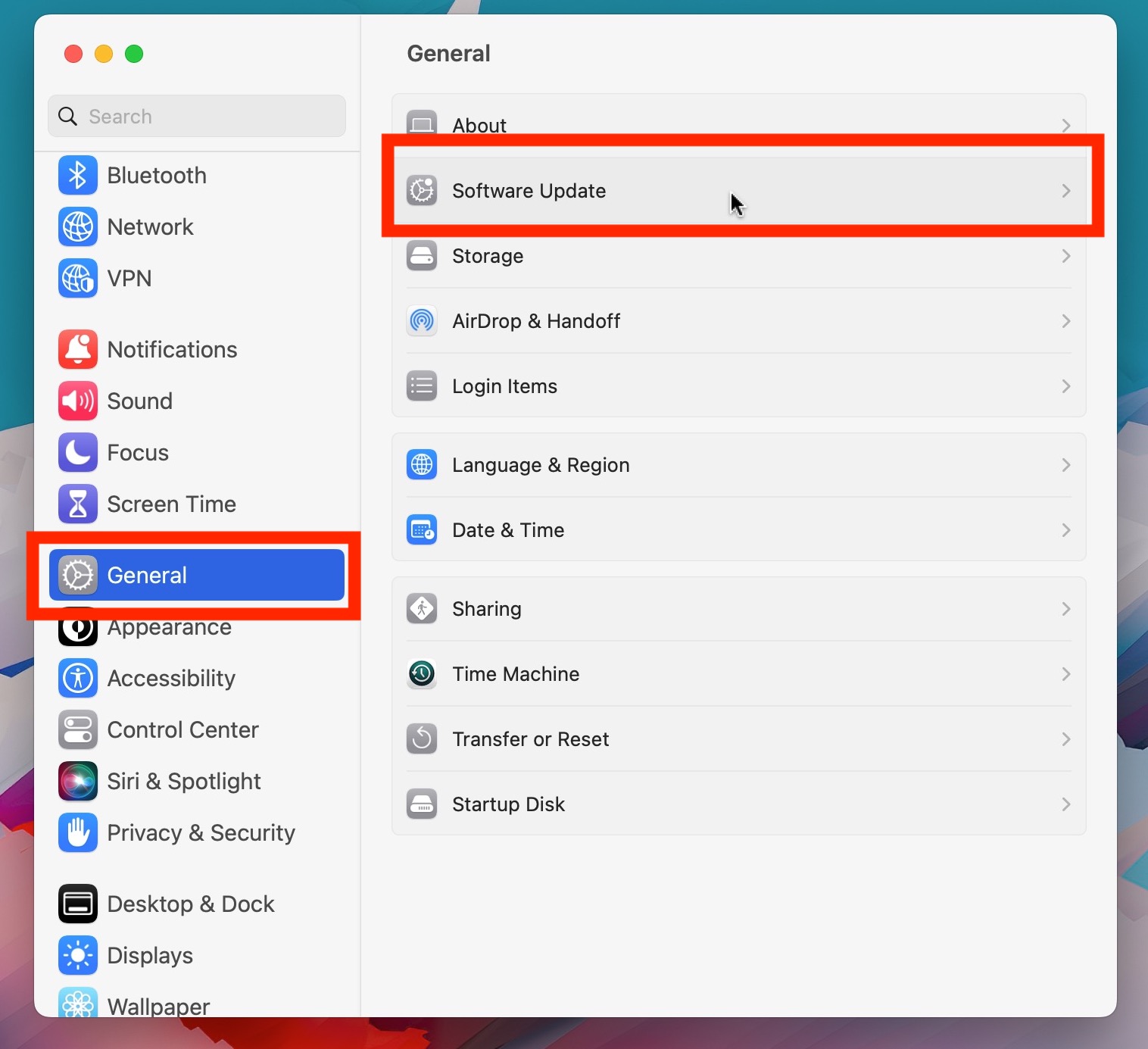
ఆ తర్వాత మీ ఐఫోన్ను తిరిగి కనెక్ట్ చేసి, అప్డేట్ను మళ్లీ ప్రయత్నించండి.
4) USB కేబుల్ మరియు పోర్ట్ను తనిఖీ చేయండి
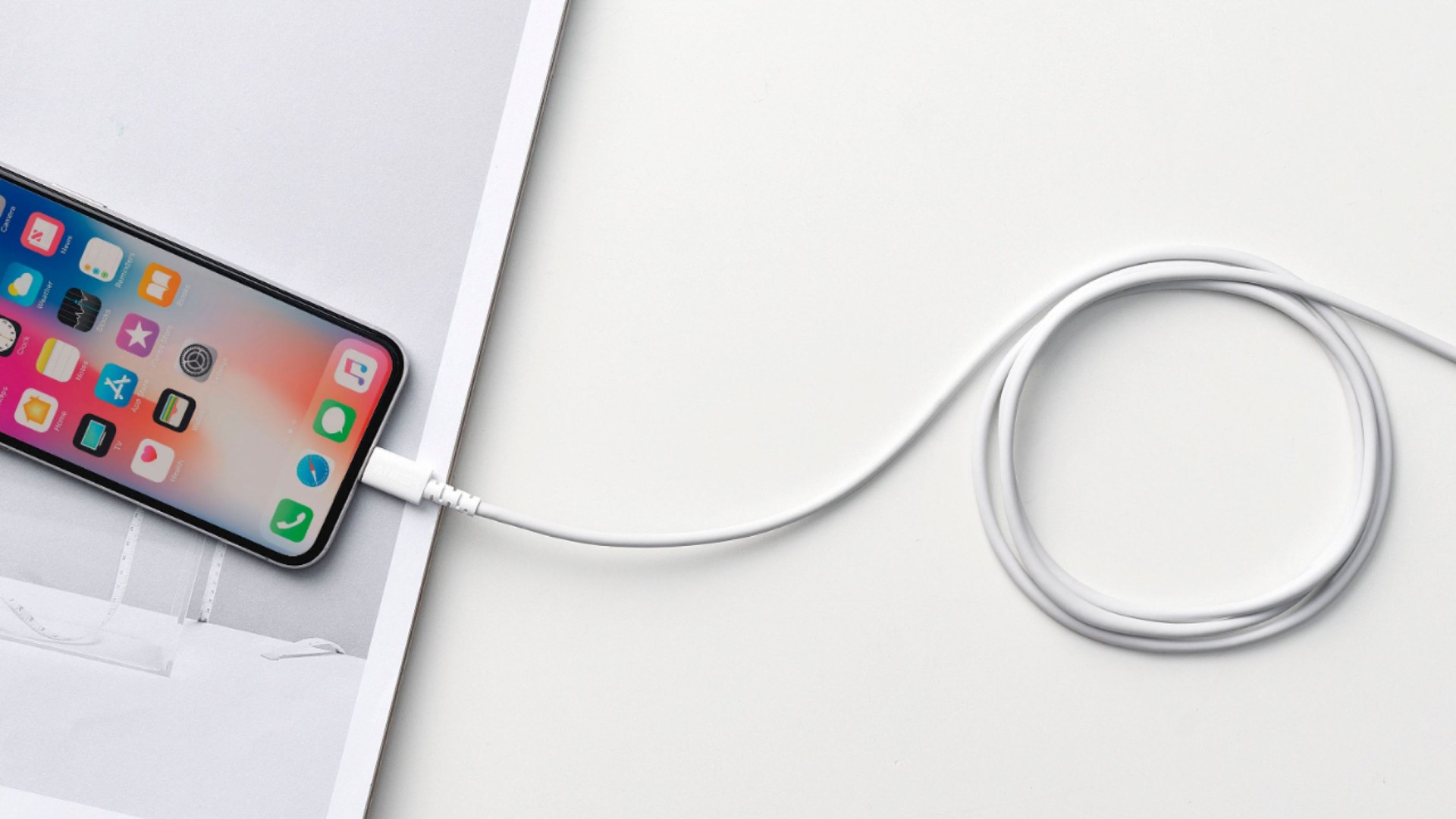
నమ్మకమైన USB కేబుల్ను ఉపయోగించి మీ ఐఫోన్ను నేరుగా కంప్యూటర్కు కనెక్ట్ చేయండి. ఒకవేళ ఎర్రర్ 1110 కొనసాగితే, వేరొక USB పోర్ట్కు మారండి లేదా వేరే కంప్యూటర్ను ప్రయత్నించండి.
5) రికవరీ మోడ్లో మీ ఐఫోన్ను అప్డేట్ చేయండి
ఐఫోన్ సాధారణంగా ప్రారంభం కాకపోతే, దానిని రికవరీ మోడ్లోకి మార్చి చూడండి.
పరికరాన్ని మీ కంప్యూటర్కు కనెక్ట్ చేసి, రికవరీ మోడ్లోకి ప్రవేశించి, ఫైండర్ లేదా ఐట్యూన్స్ను తెరవండి. అడిగినప్పుడు
నవీకరించు
లేదా
పునరుద్ధరించు
, ఎంచుకోండి
నవీకరించు
మొదట.

ఇది మీ ఐఫోన్లో నిల్వ ఉన్న డేటాను తొలగించకుండా iOSను తిరిగి ఇన్స్టాల్ చేయడానికి ప్రయత్నిస్తుంది. ఈ ప్రక్రియ పూర్తయ్యే వరకు పరికరాన్ని కనెక్ట్ చేసి ఉంచండి.
6) వేరొక కంప్యూటర్ను ప్రయత్నించండి
కొన్నిసార్లు ఎర్రర్ 1110తో పాటు, అప్డేట్ కోసం ఉపయోగిస్తున్న కంప్యూటర్లో కమ్యూనికేషన్ లేదా సాఫ్ట్వేర్ సమస్యలు కూడా ఉండవచ్చు.
వీలైతే, మీ ఐఫోన్ను అప్డేట్ చేసిన ఆపిల్ సాఫ్ట్వేర్ ఉన్న మరొక Mac లేదా Windows PCకి కనెక్ట్ చేయండి. ఆ తర్వాత అప్డేట్ లేదా రికవరీ ప్రక్రియను మళ్లీ ప్రయత్నించండి.
ఈ సులభమైన చర్య కంప్యూటర్కు సంబంధించిన సమస్యలను తోసిపుచ్చడానికి సహాయపడుతుంది.
7) ఐఫోన్ను పునరుద్ధరించండి
మునుపటి పరిష్కారాలు ఏవీ పని చేయకపోతే, ఐఫోన్ను రీస్టోర్ చేయడం అవసరం కావచ్చు.
మీ పరికరాన్ని రికవరీ మోడ్లోకి మార్చి, ఫైండర్ లేదా ఐట్యూన్స్కి కనెక్ట్ చేసి, ఎంచుకోండి
పునరుద్ధరించు
కంప్యూటర్ ఐఫోన్ను తొలగించి, iOSను మళ్లీ ఇన్స్టాల్ చేస్తుంది.

పునరుద్ధరణ వ్యక్తిగత డేటాను తొలగిస్తుంది కాబట్టి, ఈ ఎంపికను జాగ్రత్తగా ఉపయోగించండి. మీకు ఇటీవలి ఐక్లౌడ్ లేదా కంప్యూటర్ బ్యాకప్ ఉంటే, మీరు తర్వాత మీ డేటాను పునరుద్ధరించుకోవచ్చు.
3. బోనస్: AimerLab FixMateతో ఐఫోన్ సిస్టమ్ లోపాలను ఒక్క క్లిక్తో పరిష్కరించండి
అనేక ట్రబుల్షూటింగ్ పద్ధతులను ప్రయత్నించడం సమయం తీసుకునే పని, ప్రత్యేకించి మీ ఐఫోన్ ఇప్పటికే ఆపిల్ లోగో, రికవరీ మోడ్ స్క్రీన్ లేదా ఇతర అసాధారణ స్క్రీన్పై నిలిచిపోయినప్పుడు. మీకు మరింత సౌకర్యవంతమైన పరిష్కారం కావాలంటే, ఐమర్ల్యాబ్ ఫిక్స్మేట్ iOS సిస్టమ్ సమస్యలను రిపేర్ చేయడానికి సులభమైన మార్గాన్ని అందిస్తుంది.
AimerLab FixMate ఇది వివిధ రకాల ఐఫోన్ మరియు ఐప్యాడ్ సాఫ్ట్వేర్ సమస్యలను పరిష్కరించడానికి రూపొందించబడిన ఒక iOS సిస్టమ్ రిపేర్ టూల్. సంక్లిష్టమైన ట్రబుల్షూటింగ్ విధానాలను మాన్యువల్గా నిర్వహించడానికి బదులుగా, వినియోగదారులు తమ పరికరాన్ని కనెక్ట్ చేసి, ప్రోగ్రామ్ నిర్దేశించిన రిపేర్ ప్రక్రియను అనుసరించవచ్చు.
ఫిక్స్మేట్ రికవరీ మోడ్, ఆపిల్ లోగో, బూట్ లూప్లు, బ్లాక్ లేదా ఫ్రీజ్ అయిన స్క్రీన్లు, అప్డేట్ వైఫల్యాలు మరియు ఇతర సిస్టమ్ లోపాలతో సహా అనేక iOS సమస్యలను పరిష్కరించగలదు.
AimerLab FixMateను ఈ విధంగా ఉపయోగించాలి:
- మీ Mac లేదా Windows కంప్యూటర్లో AimerLab FixMateను డౌన్లోడ్ చేసి, ఇన్స్టాల్ చేయండి, ఆ తర్వాత ప్రోగ్రామ్ను ప్రారంభించి, USB కేబుల్ ఉపయోగించి మీ iPhoneను కనెక్ట్ చేయండి.
- FixMate మీ పరికరాన్ని గుర్తించిన తర్వాత, తగిన సిస్టమ్ రిపేర్ ఎంపికను ఎంచుకోండి.
- FixMate కనెక్ట్ చేయబడిన పరికరానికి అనుకూలమైన ఫర్మ్వేర్ను గుర్తిస్తుంది; పరికర సమాచారాన్ని నిర్ధారించి, అవసరమైన ఫర్మ్వేర్ ప్యాకేజీని డౌన్లోడ్ చేసుకోండి.
- ఫర్మ్వేర్ సిద్ధమైన తర్వాత, మరమ్మత్తును ప్రారంభించండి మరియు ఫిక్స్మేట్ అవసరమైన సిస్టమ్ మరమ్మత్తు ప్రక్రియను స్వయంచాలకంగా నిర్వహిస్తుంది.
- రిపేర్ పూర్తయినప్పుడు, ఐఫోన్ రీస్టార్ట్ అవుతుంది, ఆ తర్వాత సిస్టమ్ ఎర్రర్ లేదా స్టక్-స్క్రీన్ సమస్య పరిష్కరించబడిందో లేదో మీరు తనిఖీ చేయవచ్చు.

4. ముగింపు
ఐఫోన్ ఎర్రర్ 1110, iOS అప్డేట్ లేదా రీస్టోర్కు అంతరాయం కలిగించి, కొన్నిసార్లు మీ పరికరాన్ని ఆపిల్ లోగో లేదా రికవరీ స్క్రీన్పై నిలిచిపోయేలా చేస్తుంది. నిల్వ సామర్థ్యం సరిపోకపోవడం దీనికి ఒక సాధారణ కారణం కాబట్టి, స్థలాన్ని ఖాళీ చేయడం ఒక మంచి మొదటి అడుగు.
మీరు మీ ఐఫోన్ను ఫోర్స్ రీస్టార్ట్ చేయడం, ఐట్యూన్స్ లేదా మాక్ఓఎస్ను అప్డేట్ చేయడం, యూఎస్బి కనెక్షన్ను తనిఖీ చేయడం, రికవరీ మోడ్ను ఉపయోగించడం లేదా డివైజ్ను రీస్టోర్ చేయడం వంటివి కూడా ప్రయత్నించవచ్చు. కొన్ని పద్ధతులు, ముఖ్యంగా రీస్టోర్ చేయడం వల్ల డేటా నష్టం జరగవచ్చని గుర్తుంచుకోండి.
సరళమైన పరిష్కారం కోసం,
AimerLab FixMate
ప్రయత్నించదగినది. దీని గైడెడ్ రిపేర్ ప్రక్రియ, సంక్లిష్టమైన మాన్యువల్ ట్రబుల్షూటింగ్ లేకుండా ఐఫోన్ సిస్టమ్ లోపాలు, విఫలమైన అప్డేట్లు, ఫ్రీజ్ అయిన స్క్రీన్లు మరియు ఇతర iOS సమస్యలను పరిష్కరించడంలో సహాయపడుతుంది.
- “ఇతర ఐఫోన్ కోసం వేచి ఉంది” అనే సమస్య పరిష్కారమయ్యే వరకు ఎలా పరిష్కరించాలి?
- iOS 26 డౌన్లోడ్ అవ్వడానికి చాలా సమయం పడుతుంటే దాన్ని ఎలా పరిష్కరించాలి?
- ఐఫోన్లో తరచుగా సందర్శించే ప్రదేశాలను ఎలా చూడాలి?
- iOS 26 ఎందుకు అంత నెమ్మదిగా ఉంది?
- “మీ ఐఫోన్ పాస్కోడ్ను ధృవీకరించడంలో లోపం సంభవించింది” అనే సమస్యను ఎలా పరిష్కరించాలి?
- కొత్త ఐఫోన్లో “ఫినిష్” బటన్ నొక్కి నిలిచిపోవడాన్ని ఎలా పరిష్కరించాలి?
- ఐఫోన్లో పోకీమాన్ గోను స్పూఫ్ చేయడం ఎలా?
- Aimerlab MobiGo GPS లొకేషన్ స్పూఫర్ యొక్క అవలోకనం
- మీ ఐఫోన్లో స్థానాన్ని ఎలా మార్చాలి?
- iOS కోసం టాప్ 5 నకిలీ GPS లొకేషన్ స్పూఫర్లు
- GPS లొకేషన్ ఫైండర్ డెఫినిషన్ మరియు స్పూఫర్ సూచన
- స్నాప్చాట్లో మీ స్థానాన్ని ఎలా మార్చాలి
- iOS పరికరాలలో స్థానాన్ని కనుగొనడం/భాగస్వామ్యం చేయడం/దాచడం ఎలా?