




లాక్ స్క్రీన్లో కనిపించని iOS 18 నోటిఫికేషన్లను ఎలా పరిష్కరించాలి?

iOS పరికరాల్లోని వినియోగదారు అనుభవంలో నోటిఫికేషన్లు ముఖ్యమైన భాగం, వినియోగదారులు తమ పరికరాలను అన్లాక్ చేయకుండానే సందేశాలు, అప్డేట్లు మరియు ఇతర ముఖ్యమైన సమాచారం గురించి తెలియజేయడానికి అనుమతిస్తుంది. అయితే, కొంతమంది వినియోగదారులు iOS 18లో లాక్ స్క్రీన్పై నోటిఫికేషన్లు కనిపించని సమస్యను ఎదుర్కొంటారు. ప్రత్యేకించి మీరు కమ్యూనికేషన్ మరియు సమయానుకూలమైన అప్డేట్ల కోసం నోటిఫికేషన్లపై ఆధారపడినట్లయితే ఇది నిరాశపరిచింది. ఈ కథనంలో, మేము iOS 18 నోటిఫికేషన్లు సమస్యను చూపకపోవడానికి గల కారణాలను అన్వేషిస్తాము మరియు సమస్యను పరిష్కరించడంలో మీకు సహాయం చేయడానికి దశల వారీ పరిష్కారాలను అందిస్తాము.
1. లాక్ స్క్రీన్లో నా iOS 18 నోటిఫికేషన్లు ఎందుకు కనిపించడం లేదు?
మీ iOS 18 పరికరం లాక్ స్క్రీన్లో నోటిఫికేషన్లు కనిపించకపోవడానికి అనేక కారణాలు ఉన్నాయి:
- సెట్టింగుల కాన్ఫిగరేషన్ : మీ నోటిఫికేషన్ సెట్టింగ్లలో తప్పుగా కాన్ఫిగరేషన్ చేయడం అత్యంత సాధారణ కారణం. ప్రతి యాప్కి దాని స్వంత నోటిఫికేషన్ ప్రాధాన్యతలు ఉంటాయి మరియు అవి లాక్ స్క్రీన్పై హెచ్చరికలను చూపేలా సెట్ చేయకపోతే, నోటిఫికేషన్లు కనిపించకపోవచ్చు.
- డోంట్ డిస్టర్బ్ మోడ్ : మీ పరికరం అంతరాయం కలిగించవద్దు మోడ్లో ఉంటే, నోటిఫికేషన్లు నిశ్శబ్దం చేయబడతాయి మరియు లాక్ స్క్రీన్పై కనిపించకపోవచ్చు. నిర్దిష్ట సమయాల్లో అంతరాయాలను నివారించడానికి ఈ ఫీచర్ రూపొందించబడింది.
- సాఫ్ట్వేర్ లోపాలు : అప్పుడప్పుడు, సాఫ్ట్వేర్ బగ్లు లేదా గ్లిచ్లు నోటిఫికేషన్లు పనిచేయకపోవడానికి కారణం కావచ్చు. ఇది ఇటీవలి iOS అప్డేట్ లేదా కొత్త ఆపరేటింగ్ సిస్టమ్ కోసం సరిగ్గా ఆప్టిమైజ్ చేయని యాప్ వల్ల కావచ్చు.
- యాప్-నిర్దిష్ట సమస్యలు : కొన్ని యాప్లు సిస్టమ్ ప్రాధాన్యతలను భర్తీ చేసే వాటి స్వంత నోటిఫికేషన్ సెట్టింగ్లను కలిగి ఉండవచ్చు. ఈ సెట్టింగ్లు సరిగ్గా కాన్ఫిగర్ చేయబడకపోతే, నోటిఫికేషన్లు ఆశించిన విధంగా కనిపించకపోవడానికి దారితీయవచ్చు.
- నెట్వర్క్ సమస్యలు : ఇంటర్నెట్ కనెక్టివిటీపై ఆధారపడే యాప్ల కోసం (మెసేజింగ్ యాప్లు వంటివి), పేలవమైన నెట్వర్క్ పరిస్థితులు ఆలస్యంగా లేదా నోటిఫికేషన్లను కోల్పోవడానికి దారితీయవచ్చు.
ఈ సంభావ్య కారణాలను అర్థం చేసుకోవడం సమస్యను గుర్తించడంలో మరియు సరైన పరిష్కారాలను వర్తింపజేయడంలో మీకు సహాయపడుతుంది.
2. లాక్ స్క్రీన్లో కనిపించని iOS 18 నోటిఫికేషన్లను నేను ఎలా పరిష్కరించగలను
మీ iOS 18 లాక్ స్క్రీన్లో నోటిఫికేషన్లు కనిపించని సమస్యను పరిష్కరించడానికి మరియు పరిష్కరించడానికి ఇక్కడ కొన్ని దశలు ఉన్నాయి:
2.1 నోటిఫికేషన్ సెట్టింగ్లను తనిఖీ చేయండి
మీ iPhoneలో సెట్టింగ్ల యాప్కి వెళ్లండి> “నోటిఫికేషన్లు”పై నొక్కండి> నోటిఫికేషన్లను చూపని యాప్ను ఎంచుకోండి> “నోటిఫికేషన్లను అనుమతించు” ప్రారంభించబడిందని నిర్ధారించుకోండి> “అలర్ట్లు” కింద “లాక్ స్క్రీన్” ఎంచుకోబడిందో లేదో తనిఖీ చేయండి. మీరు "బ్యానర్లు" మరియు "సౌండ్లు" వంటి ఇతర సెట్టింగ్లను కూడా మీ ప్రాధాన్యతకు సర్దుబాటు చేయాలనుకోవచ్చు.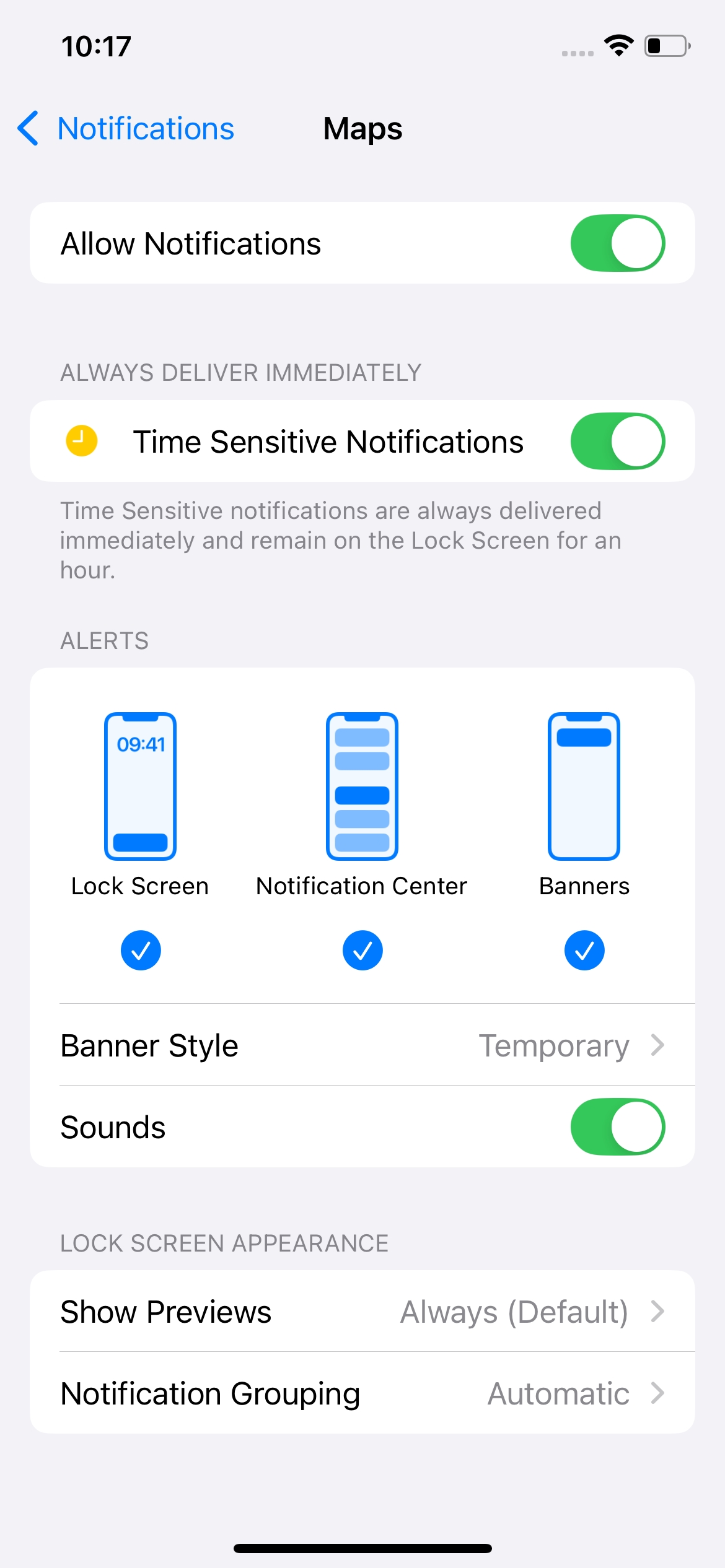
2.2 డిసేబుల్ డోంట్ డిస్టర్బ్
సెట్టింగ్లకు వెళ్లి, "ఫోకస్"పై నొక్కండి > అంతరాయం కలిగించవద్దు ప్రారంభించబడిందో లేదో తనిఖీ చేయండి. అది ఉంటే, దాన్ని ఆఫ్ చేయండి లేదా దాని షెడ్యూల్ని సర్దుబాటు చేయండి.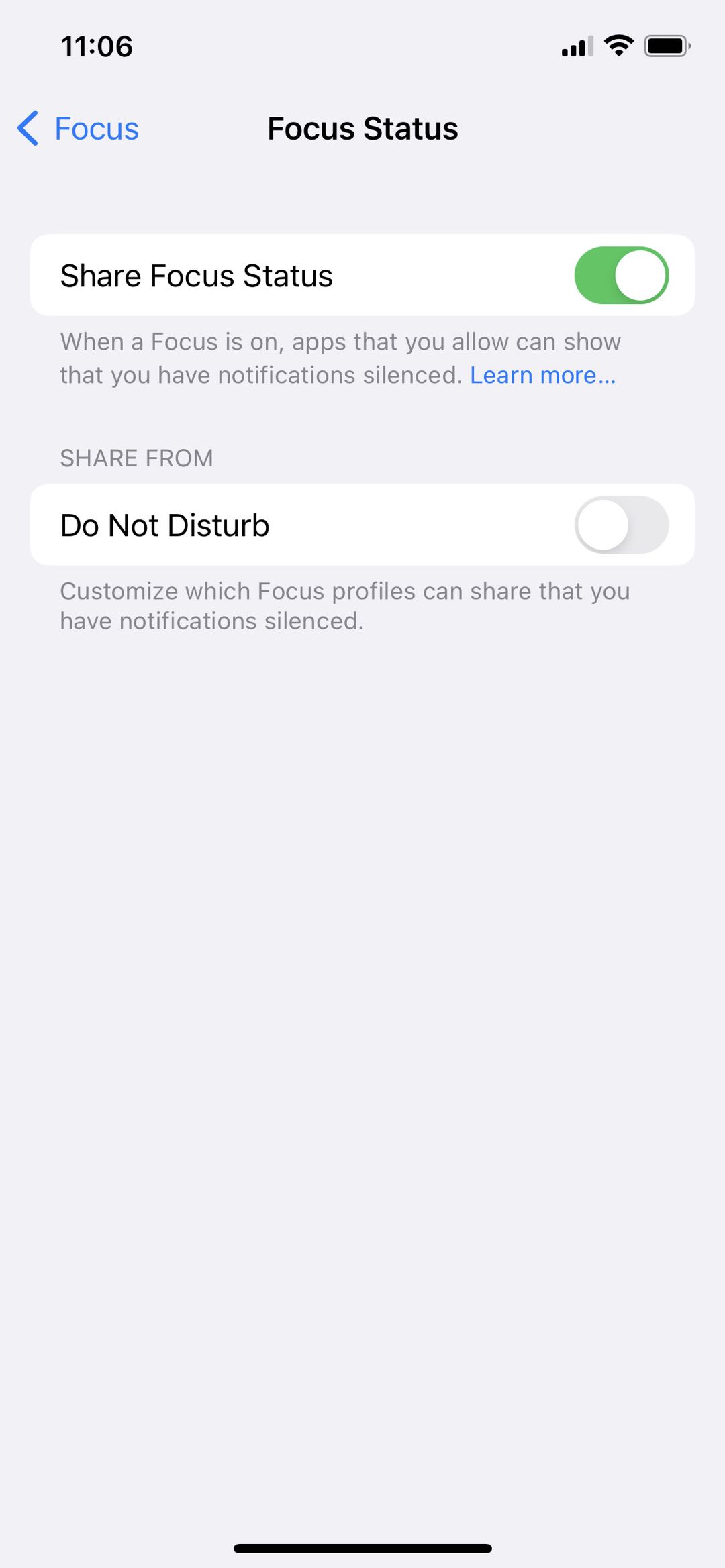
2.3 మీ పరికరాన్ని పునఃప్రారంభించండి
కొన్నిసార్లు సాధారణ పునఃప్రారంభం తాత్కాలిక అవాంతరాలను పరిష్కరించగలదు. పవర్ ఆఫ్ చేయడానికి పవర్ బటన్ను పట్టుకుని, స్లయిడ్ చేయండి, ఆపై మీ పరికరాన్ని తిరిగి ఆన్ చేయండి.

2.4 మీ యాప్లు మరియు iOSని నవీకరించండి
- యాప్ అప్డేట్లు : యాప్ స్టోర్లోని మీ ఖాతాకు నావిగేట్ చేయడం మరియు అప్డేట్ల కోసం వెతకడం ద్వారా మీ అన్ని యాప్లను అత్యంత ఇటీవలి వెర్షన్కి అప్డేట్ చేయండి.
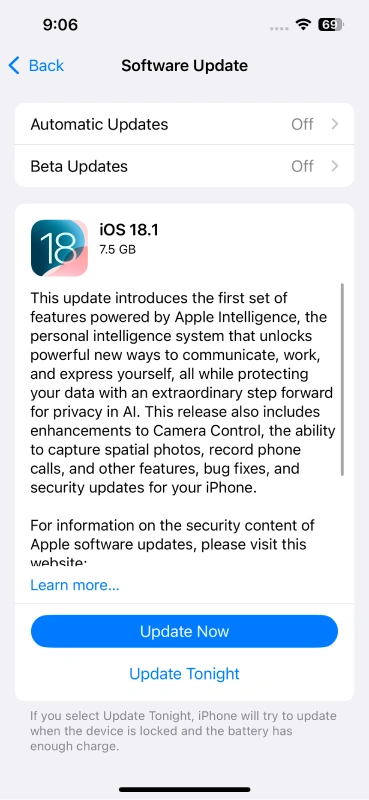
- iOS నవీకరణ : సెట్టింగ్లు > జనరల్ > సాఫ్ట్వేర్ అప్డేట్ > అప్డేట్ అందుబాటులో ఉంటే ఇన్స్టాల్ చేయడం ద్వారా అందుబాటులో ఉన్న ఏవైనా iOS అప్డేట్ల కోసం తనిఖీ చేయండి.
2.5 అన్ని సెట్టింగ్లను రీసెట్ చేయండి
నోటిఫికేషన్లు ఇప్పటికీ చూపబడకపోతే, మీరు అన్ని సెట్టింగ్లను రీసెట్ చేయడాన్ని పరిగణించవచ్చు. ఇది మీ డేటాను తొలగించదు కానీ సిస్టమ్ ప్రాధాన్యతలను రీసెట్ చేస్తుంది. సెట్టింగ్లు > జనరల్ > బదిలీ లేదా రీసెట్ ఐఫోన్ > రీసెట్ > అన్ని సెట్టింగ్లను రీసెట్ చేయండి > మీ ఎంపికను నిర్ధారించండి మరియు పరికరాన్ని రీబూట్ చేయనివ్వండి.

2.6 యాప్ అనుమతులను తనిఖీ చేయండి
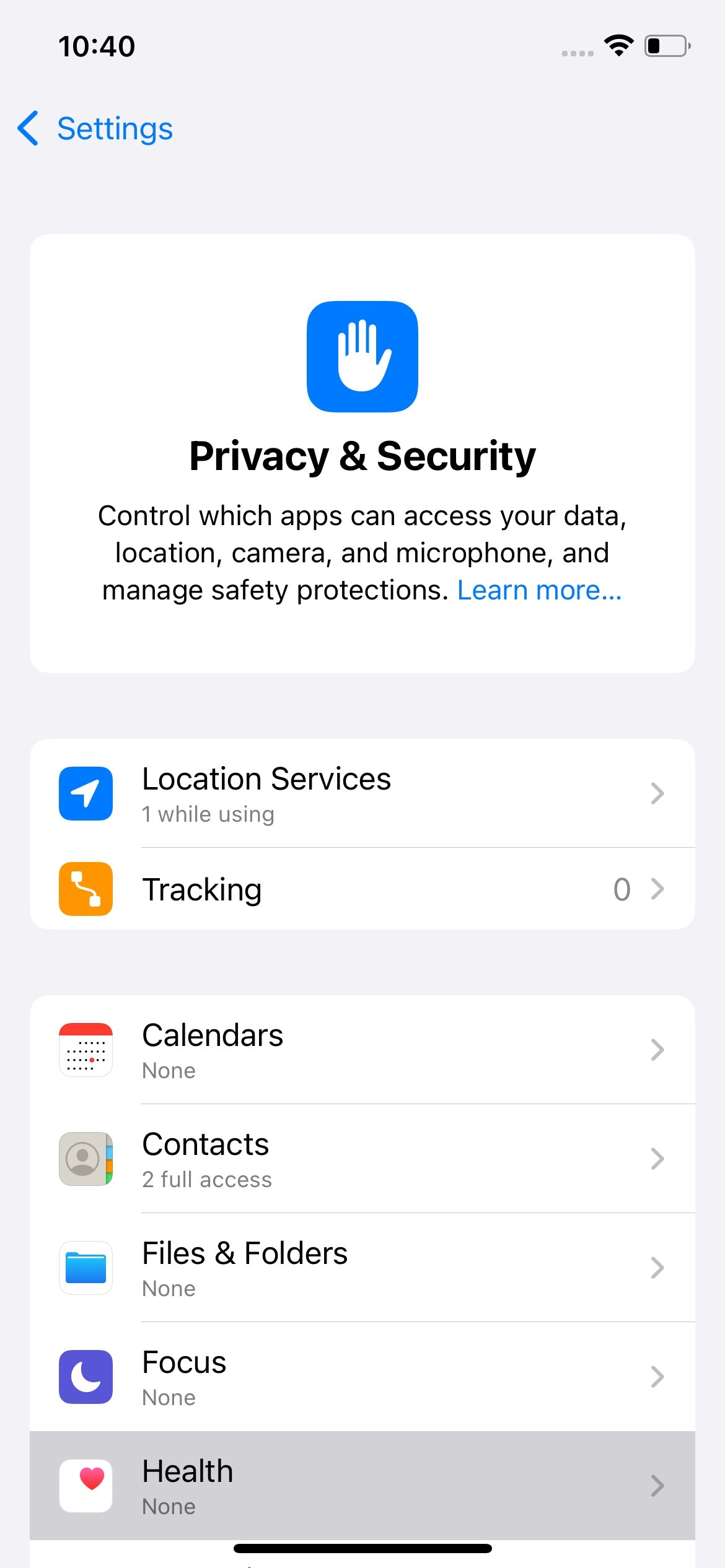
నోటిఫికేషన్లను చూపడానికి నిర్దిష్ట యాప్లకు నిర్దిష్ట అనుమతులు అవసరం కావచ్చు. అప్లికేషన్ కోసం అవసరమైన అనుమతులు ప్రారంభించబడి ఉన్నాయని ధృవీకరించండి. సెట్టింగ్లు > గోప్యత & భద్రతకు వెళ్లి, యాప్కు సంబంధించిన అనుమతుల కోసం తనిఖీ చేయండి.
2.7 యాప్ని మళ్లీ ఇన్స్టాల్ చేయండి
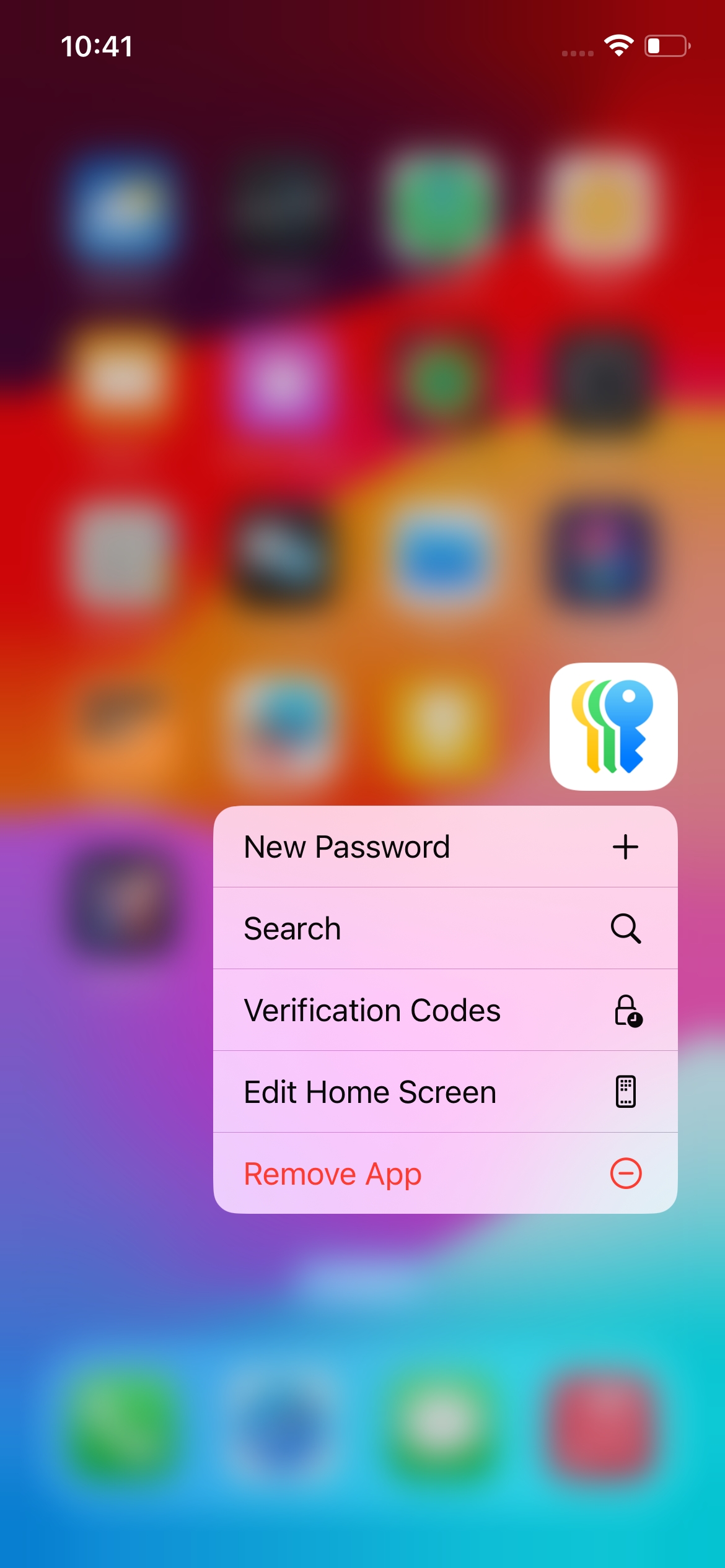
నిర్దిష్ట యాప్ నోటిఫికేషన్లను బట్వాడా చేయకుంటే, దాన్ని అన్ఇన్స్టాల్ చేసి మళ్లీ ఇన్స్టాల్ చేయడానికి ప్రయత్నించండి. ఇది దాని కాన్ఫిగరేషన్ని రీసెట్ చేయడంలో సహాయపడుతుంది.
3. iOS 18 నోటిఫికేషన్ల కోసం అధునాతన పరిష్కారం AimerLab FixMateతో చూపబడదు
మీరు ఎగువ పరిష్కారాలను ప్రయత్నించి ఉంటే మరియు నోటిఫికేషన్లు ఇప్పటికీ కనిపించకుంటే, ఉపయోగించి మరింత అధునాతన విధానాన్ని పరిగణించాల్సిన సమయం ఇది కావచ్చు.
AimerLab FixMate
- శక్తివంతమైన iOS సిస్టమ్ మరమ్మతు సాధనం. FixMate నోటిఫికేషన్లు, యాప్ క్రాష్లు మరియు మరిన్నింటిని ప్రభావితం చేసే అనేక రకాల iOS సిస్టమ్ సమస్యలను పరిష్కరించగలదు. కొన్ని పునరుద్ధరణ పద్ధతుల వలె కాకుండా, మరమ్మత్తు ప్రక్రియ సమయంలో మీ డేటా చెక్కుచెదరకుండా ఉండేలా FixMate నిర్ధారిస్తుంది.
iOS 18 నోటిఫికేషన్లు చూపబడని సమస్యను పరిష్కరించడానికి AimerLab FixMateని ఎలా ఉపయోగించాలో ఇక్కడ వివరణాత్మక గైడ్ ఉంది:
దశ 1
: Windows కోసం AimerLab FixMateని డౌన్లోడ్ చేసుకోండి మరియు ఆన్-స్క్రీన్ దిశలను అనుసరించడం ద్వారా దీన్ని ఇన్స్టాల్ చేయండి.
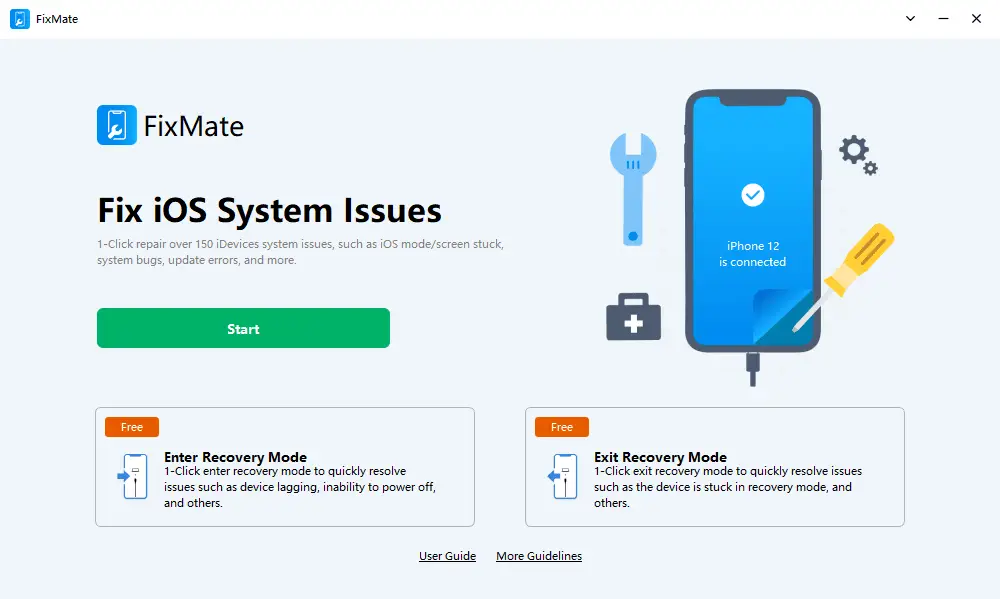
దశ 2 : USB కార్డ్ని ఉపయోగించి మీరు FixMateని ఇన్స్టాల్ చేసిన కంప్యూటర్లో మీ ఐఫోన్ను ప్లగ్ చేయండి; అనువర్తనాన్ని ప్రారంభించండి మరియు మీ ఐఫోన్ గుర్తించబడాలి మరియు ఇంటర్ఫేస్లో ప్రదర్శించబడాలి; కొట్టు" ప్రారంభించండి ” పరిష్కార ప్రక్రియను ప్రారంభించడానికి.
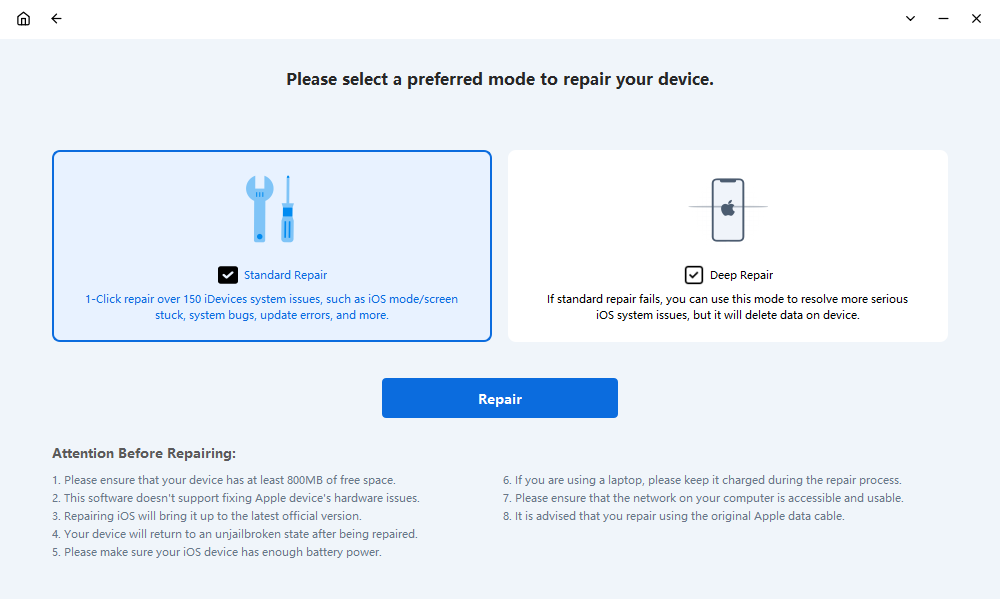
దశ 3 : “ని ఎంచుకోండి ప్రామాణిక మరమ్మత్తు ” ఎంపిక, పేలవమైన పనితీరు, గడ్డకట్టడం, క్రషింగ్ను కొనసాగించడం మరియు డేటాను చెరిపివేయకుండా iOS నోటిఫికేషన్లు కనిపించకపోవడం వంటి సమస్యలను పరిష్కరించడానికి ఇది సరైనది.
దశ 4 : మీ పరికరం కోసం అభినందిస్తున్న iOS 18 ఫర్మ్వేర్ వెర్షన్ని ఎంచుకుని, ఆపై “ని నొక్కండి మరమ్మత్తు ఫర్మ్వేర్ను డౌన్లోడ్ చేయడం ప్రారంభించడానికి ” బటన్.
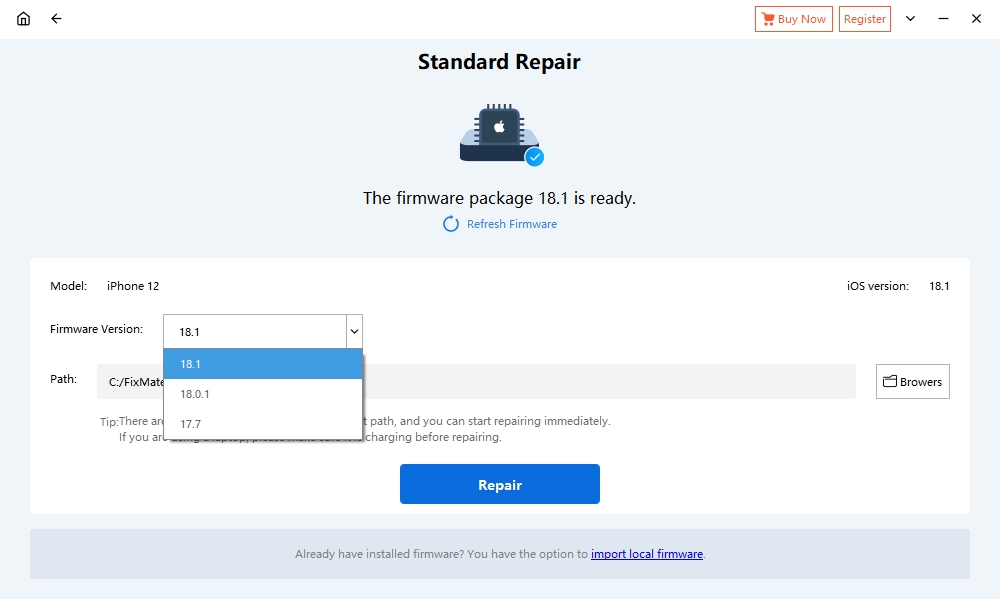
దశ 5 : ఫర్మ్వేర్ డౌన్లోడ్ చేయబడిన తర్వాత, "" క్లిక్ చేయండి మరమ్మత్తు ప్రారంభించండి ” మీ iPhone యొక్క AimerLab FixMate యొక్క మరమ్మత్తును ప్రారంభించడానికి, నోటిఫికేషన్లు కనిపించడం లేదు మరియు ఇతర సిస్టమ్ సమస్యలను పరిష్కరించడం.

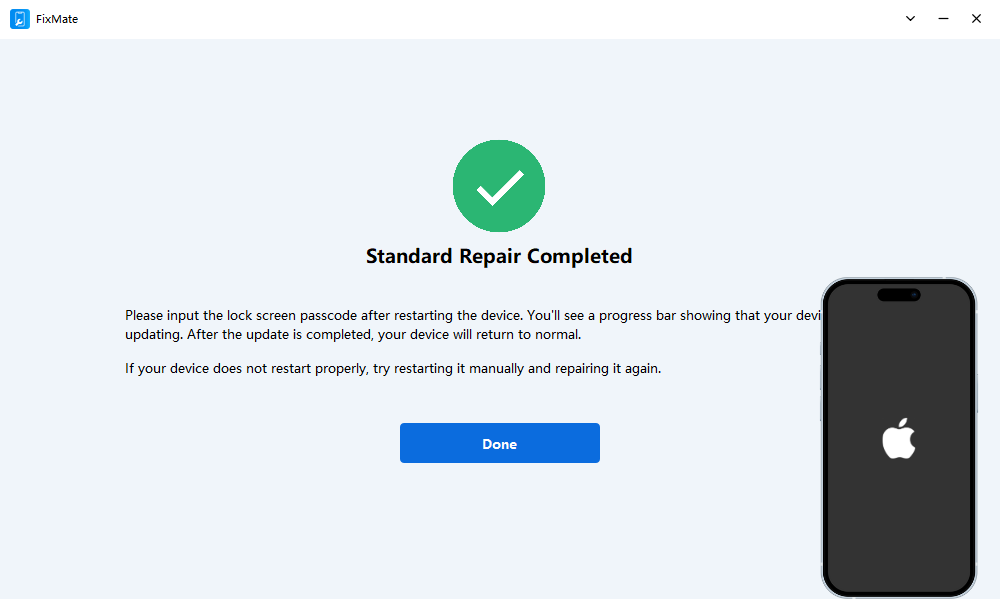
దశ 6
: ప్రక్రియ పూర్తయిన తర్వాత, మీ పరికరం పునఃప్రారంభించబడుతుంది మరియు లాక్ స్క్రీన్పై నోటిఫికేషన్లు సాధారణంగా చూపబడతాయి.
4. ముగింపు
మీ iOS 18 లాక్ స్క్రీన్పై నోటిఫికేషన్లను స్వీకరించకపోవడం నిరాశ కలిగించవచ్చు, కానీ సరైన ట్రబుల్షూటింగ్ దశలతో, ఇది తరచుగా పరిష్కరించబడే సమస్య. మీ నోటిఫికేషన్ సెట్టింగ్లను తనిఖీ చేయడం, అంతరాయం కలిగించవద్దు మోడ్ను నిలిపివేయడం మరియు మీ యాప్లు మరియు iOS తాజాగా ఉన్నాయని నిర్ధారించుకోవడం ద్వారా ప్రారంభించండి. ఈ దశలు పని చేయకపోతే, ఉపయోగించడాన్ని పరిగణించండి
AimerLab FixMate
అంతర్లీన సమస్యలను సమర్థవంతంగా పరిష్కరించడానికి అధునాతన పరిష్కారంగా. FixMateతో, మీరు మీ నోటిఫికేషన్ల యొక్క సరైన కార్యాచరణను పునరుద్ధరించవచ్చు మరియు మీ మొత్తం iOS అనుభవాన్ని మెరుగుపరచవచ్చు.
- “ఇతర ఐఫోన్ కోసం వేచి ఉంది” అనే సమస్య పరిష్కారమయ్యే వరకు ఎలా పరిష్కరించాలి?
- iOS 26 డౌన్లోడ్ అవ్వడానికి చాలా సమయం పడుతుంటే దాన్ని ఎలా పరిష్కరించాలి?
- ఐఫోన్లో తరచుగా సందర్శించే ప్రదేశాలను ఎలా చూడాలి?
- iOS 26 ఎందుకు అంత నెమ్మదిగా ఉంది?
- “మీ ఐఫోన్ పాస్కోడ్ను ధృవీకరించడంలో లోపం సంభవించింది” అనే సమస్యను ఎలా పరిష్కరించాలి?
- కొత్త ఐఫోన్లో “ఫినిష్” బటన్ నొక్కి నిలిచిపోవడాన్ని ఎలా పరిష్కరించాలి?
- ఐఫోన్లో పోకీమాన్ గోను స్పూఫ్ చేయడం ఎలా?
- Aimerlab MobiGo GPS లొకేషన్ స్పూఫర్ యొక్క అవలోకనం
- మీ ఐఫోన్లో స్థానాన్ని ఎలా మార్చాలి?
- iOS కోసం టాప్ 5 నకిలీ GPS లొకేషన్ స్పూఫర్లు
- GPS లొకేషన్ ఫైండర్ డెఫినిషన్ మరియు స్పూఫర్ సూచన
- స్నాప్చాట్లో మీ స్థానాన్ని ఎలా మార్చాలి
- iOS పరికరాలలో స్థానాన్ని కనుగొనడం/భాగస్వామ్యం చేయడం/దాచడం ఎలా?